
싹싹
지워도 되는 이유까지 알려 주는 맥 정리.
캐시 · 앱의 남은 파일 · 숨어 있는 큰 파일을
휴지통을 거쳐 싹싹 치워요.
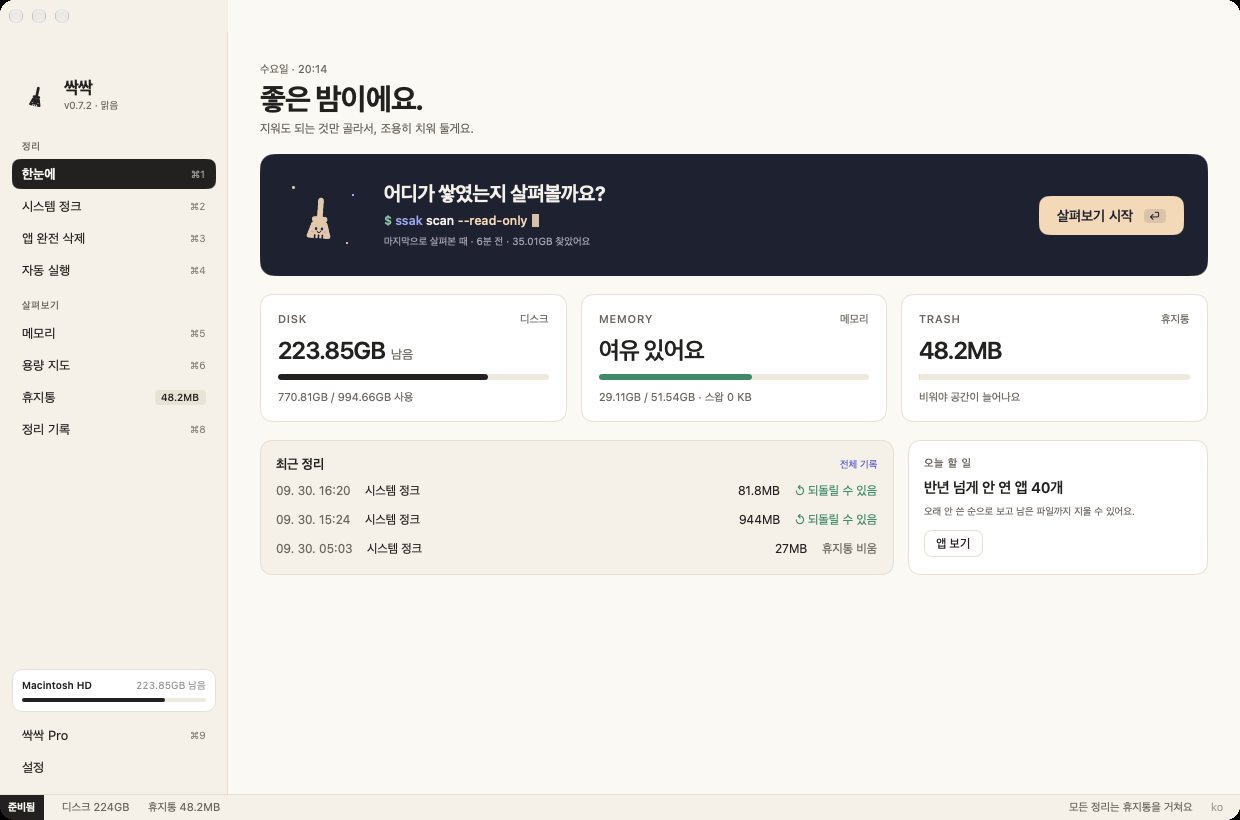
맥 정리 앱이 무서웠다면
엉뚱한 걸 지울까 봐, 겁주는 경고가 싫어서 망설였다면
항목마다 왜 지워도 되는지 적어 두고, 안전 · 주의 · 확인 필요로 나눠요. 다시 받기 무거운 AI 모델 · 시뮬레이터는 기본으로 꺼 둬요.
바로 지우는 길이 없어요. 영구 삭제는 직접 '휴지통 비우기'를 누를 때만. 무엇을 옮겼는지 정리 기록에 남아요.
macOS 파일 · 키체인 · 메일 · 메시지 · 사진 보관함 · iCloud 폴더는 어떤 경로로 들어와도 거절해요. 직접 고른 폴더 · 앱도 지키는 곳에 넣어 두면 건드리지 않아요.
싹싹 치우는 맛
빗자루가 쓸고, 줄이 날아가고, 치운 만큼 숫자가 차올라요
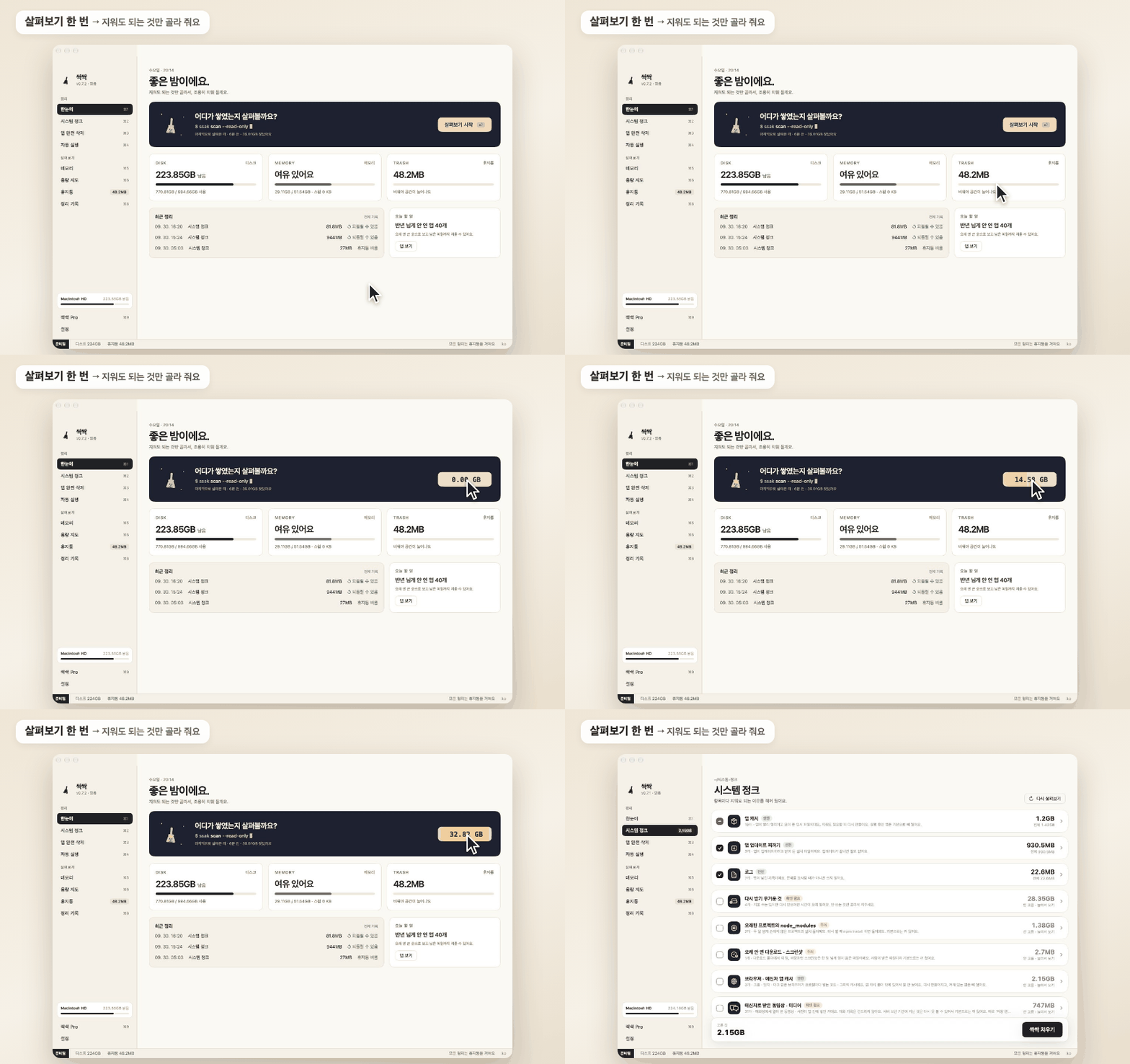
지워도 되는 것만 골라 묶음마다 보여 줘요
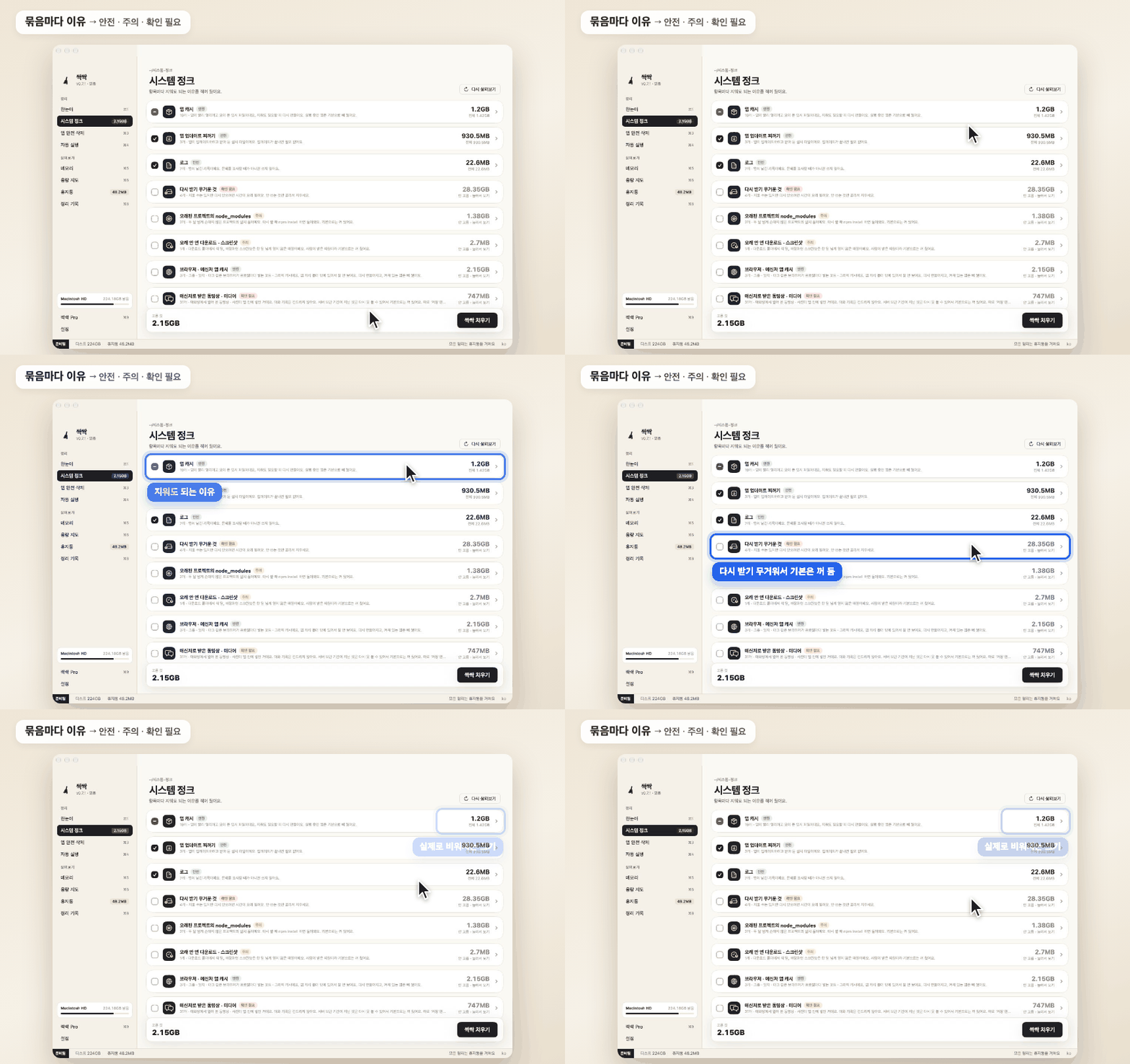
안전 · 주의 · 확인 필요 — 다시 받기 무거운 건 기본으로 꺼 둬요
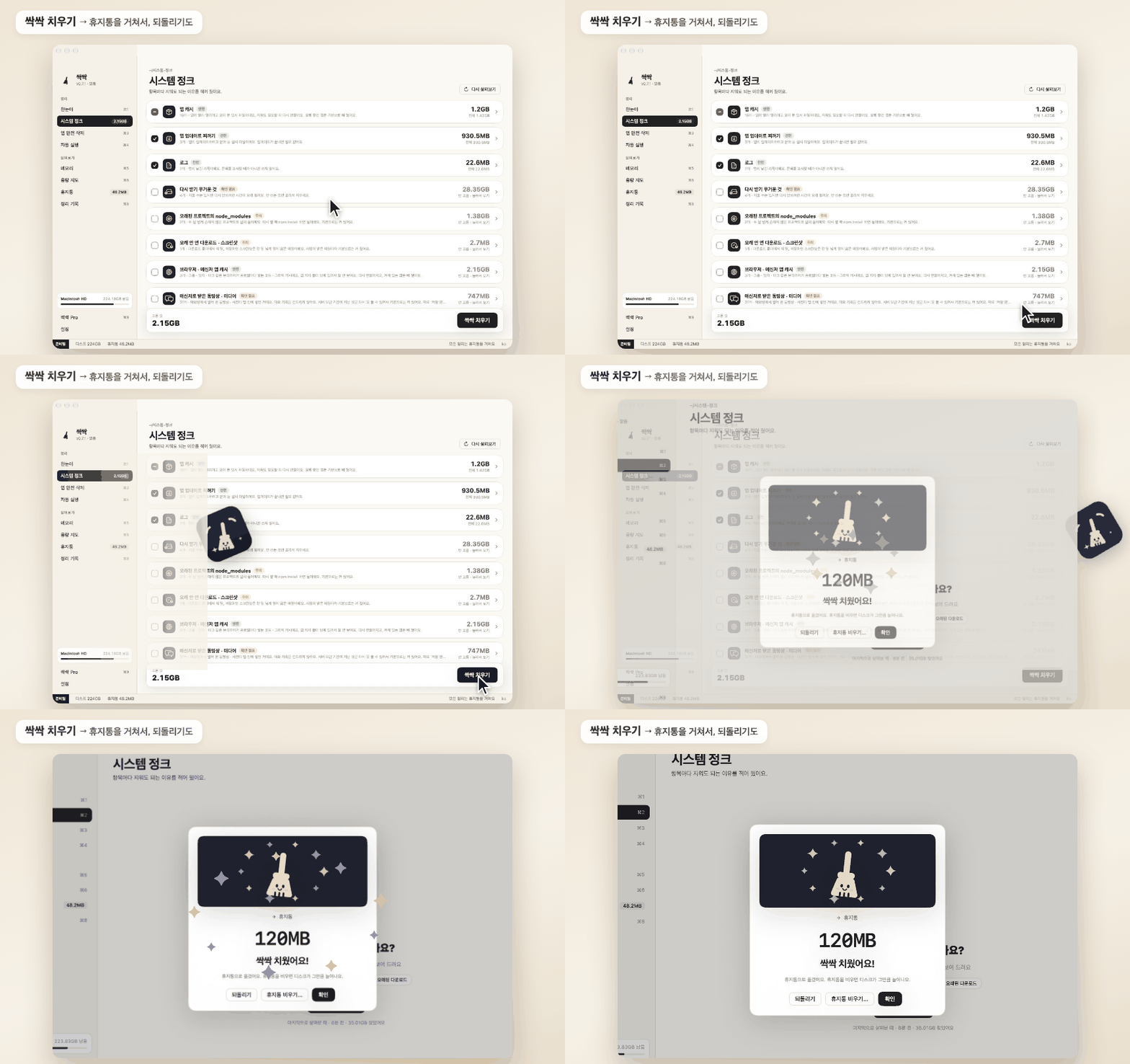
휴지통을 거쳐서 치우고, 마음이 바뀌면 되돌리기
맥 용량 고질병
'시스템 데이터'가 왜 이렇게 크지? 에 답해요
| 어디서 새는지 | 싹싹이 하는 것 | 무료 · Pro |
|---|---|---|
| 쌓이는 찌꺼기 | ||
| 앱 캐시 · 로그 · 업데이트 찌꺼기 안전 | 앱이 다시 만드는 것만 기본으로 골라 두기 | 무료 |
| 개발 도구 안전 | Xcode · npm · Gradle · Homebrew · pip · Cargo · Rust · Android · Swift 패키지 · JetBrains 옛 버전 | 무료 |
| 오래된 프로젝트의 빌드 찌꺼기 주의 | node_modules · target · .venv · .build · Pods … 한 달 넘게 안 바뀐 프로젝트만 · git이 추적하는 폴더는 빼고 · 기본은 꺼 둠 | 무료 |
| 받다 만 다운로드 안전 | 멈춘 .crdownload · .part 조각 파일 · 사흘 넘게 그대로인 것만 | 무료 |
| 오래 안 연 다운로드 · 바탕화면 스크린샷 주의 | 마지막으로 연 날을 보여 주고 · 기본은 꺼 둠 | 무료 |
| 브라우저 · 앱 속 캐시 안전 | 크롬 · 엣지 · 웨일 프로필별, 슬랙 · 디스코드 · 코드 편집기 같은 앱 속 캐시 · 켜져 있는 앱은 빼고 | 무료 |
| 카카오톡 · 텔레그램으로 받은 동영상 확인 필요 | 대화방에서 열어 본 동영상 캐시만 · 대화 기록은 건드리지 않음 · 기본은 꺼 둠 | 무료 |
| 다운로드한 설치 파일 주의 | 이미 설치된 앱의 dmg · pkg 를 알아보고 표시 | 무료 |
| 영상 · 디자인 작업 캐시 주의 | 프리미어 · 애프터이펙트 · 다빈치 · 캡컷 캐시와 파이널컷 렌더 파일 · 원본과 프로젝트는 그대로 · 기본은 꺼 둠 | 무료 |
| 숨어 있는 큰 것 | ||
| Time Machine 로컬 스냅샷 | 몇 개가 남았는지 보여 주고 지우기 (관리자 암호) | 무료 |
| iPhone 업데이트 파일 · 메일 첨부 사본 · macOS 설치 앱 | Finder에서 잘 안 보이는 곳까지 | 무료 |
| AI 모델 · 시뮬레이터 · iPhone 백업 확인 필요 | 보여만 주고 기본은 꺼 둠 — 다시 받기 무거워서 | 무료 |
| Docker 디스크 이미지 | 왜 안 줄어드는지와 줄이는 방법만 안내 | 무료 |
| iCloud 사본 내려놓기 | 지우지 않고 공간 만들기 — 오래 안 연 파일의 맥 사본만 내려놓고, 파일은 iCloud에 그대로 | Pro |
| 한국 맥 사용자 | ||
| 은행 · 공공 보안 프로그램 | 안랩 · 베라포트 · 델피노 · 터치엔 · AnySign 같은 것들 중 깔린 것을 찾아 크기와 함께 보여 주고, 각 프로그램의 공식 제거 프로그램으로 안내 | 무료 |
| 만료된 공동 · 금융 인증서 확인 필요 | 기간이 지나 쓸 수 없는 인증서만 · 기본은 꺼 둠, 직접 골라요 | 무료 |
| 앱 | ||
| 앱의 진짜 크기 | 앱 본체에 앱이 쌓은 설정 · 캐시 · 데이터까지 더해서 (예: 카카오톡 1.48GB) | 무료 |
| 앱 완전 삭제 | 설정 · 캐시 · 컨테이너 · 플러그인 · 확장 · 자동 실행까지, 다른 앱과 같이 쓰는 부품은 빼고 · 공식 제거 프로그램이 있으면 안내 | 무료 |
| 반년 넘게 안 연 앱 | 오래 안 쓴 순 · 크기순으로 | 무료 |
| 자동 실행 점검 · 끄기 | 로그인하면 켜지는 것, 주인 앱이 지워진 고장난 항목 | 무료 |
| 여러 앱 한꺼번에 지우기 | 안 쓰는 앱 여러 개를 남은 파일까지 한 번에 | Pro |
| 지운 앱의 남은 파일 | 예전에 지운 앱이 남긴 것을 번들 ID로 · 찾기는 무료 | Pro |
| 휴지통 감시 | Finder에서 앱을 버리면 남은 파일도 치울지 물어봐요 | Pro |
| 앱 초기화 | 앱은 두고 설정 · 캐시만 비워 처음 설치한 상태로 | 무료 |
| 용량 · 메모리 | ||
| 용량 지도 · 큰 파일 | 어느 폴더가 큰지, 크기순 · 오래 안 쓴 순 | 무료 |
| 같은 파일 찾기 | 10MB 넘는 파일 중 내용까지 똑같은 사본 | Pro |
| 메모리 | '메모리 비우기' 대신 압력 · 스왑 · 누가 쓰는지 · 종료 | 무료 |
| 맥 상태 점수 | 디스크 · 메모리 · 스왑 · 휴지통으로 매긴 점수와 한 줄 진단, 왜 깎였는지까지 | 무료 |
| 정리 알림 | 여유 공간 · 휴지통 기준을 직접 정하고, 메모리가 모자라면 작은 창으로 · 알아서 지우지 않음 | Pro |
| 지난번보다 커진 곳 | 살펴볼 때마다 비교해 갑자기 늘어난 폴더를 짚어 줘요 | 무료 |
| 자동 정리 | 일주일에 한 번, 다시 생기는 캐시 · 로그만 휴지통으로 옮기고 알려 줘요 · 켜 둔 사람만 | Pro |
| 7일 지난 것만 휴지통 비우기 | 최근에 버린 건 남겨 두고, 휴지통에 오래 있던 것만 영구 삭제 | Pro |
| 정리 규칙 | '설치 파일은 2주 뒤 휴지통으로' · '스크린샷은 한 달 뒤 보관 폴더로' 같은 규칙을 하루 한 번 알아서 | Pro |
| 메뉴바 대시보드 | 아이콘을 누르면 디스크 · 메모리 · 배터리 · CPU · 네트워크 · 연결된 기기 배터리와 오늘 할 일 하나 | 무료 |
| 외장 드라이브 정리하고 꺼내기 | 다른 컴퓨터에선 쓸모없는 ._ 파일 · .DS_Store · 드라이브 휴지통을 지우고 꺼내기 | 무료 |
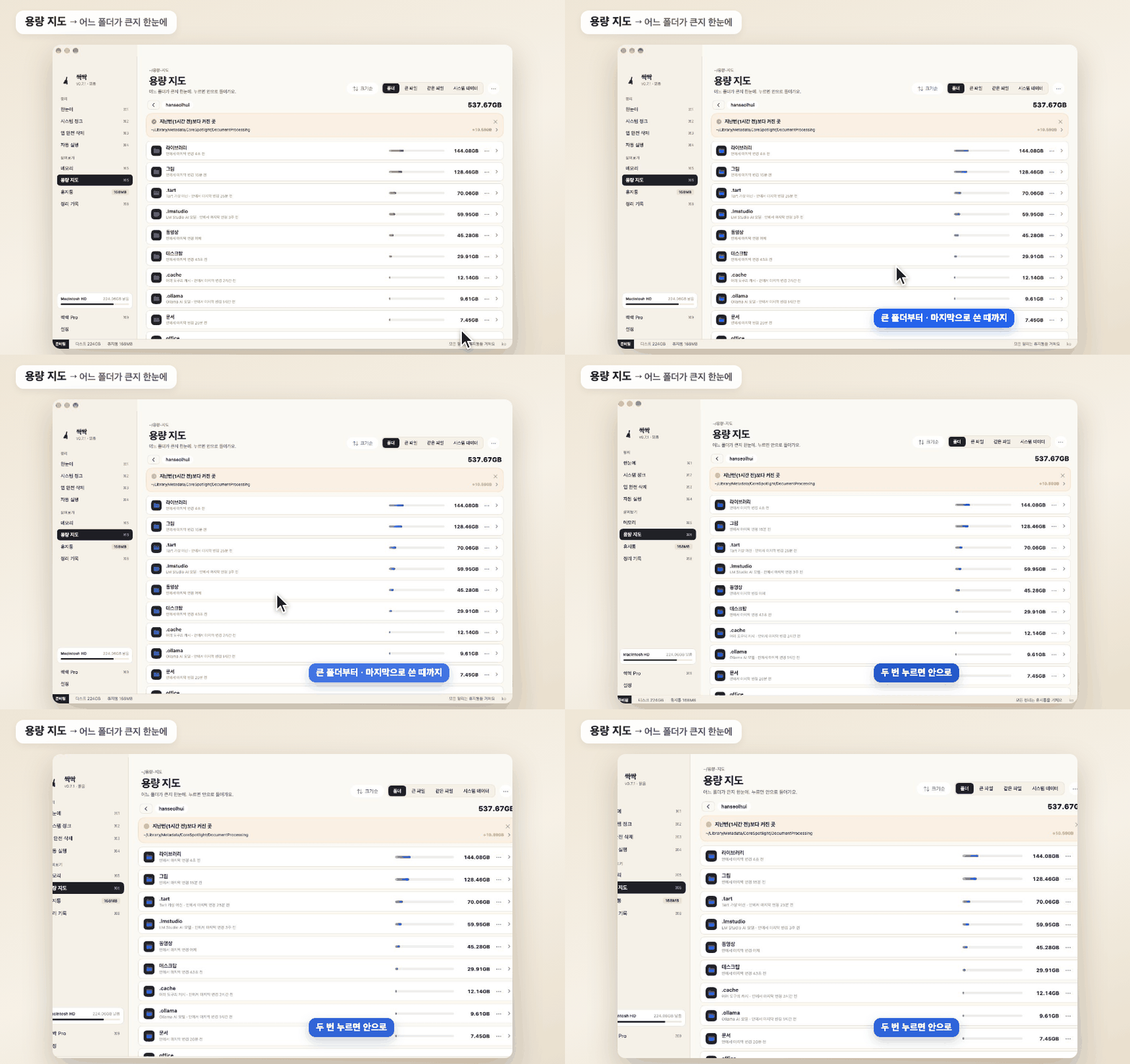
용량 지도
두 번 누르면 안으로 · 크기순이나 오래 안 쓴 순으로 · 외장 SSD · USB · SD 카드도 바로 골라 살펴봐요
파일 156만 개 · 525GB 홈 폴더를 약 20초에 (M4 Pro 맥에서 잰 값)
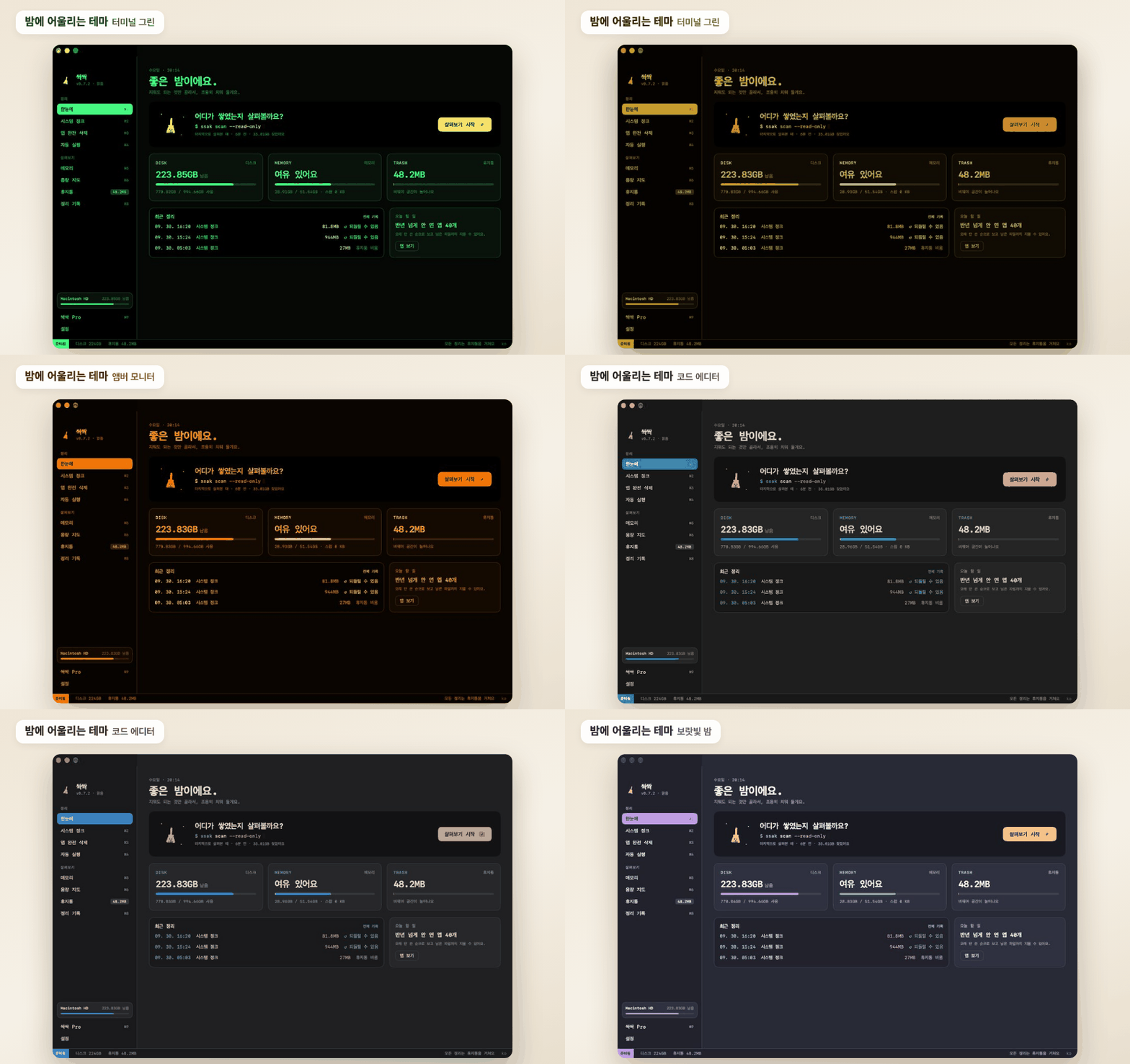
코딩하는 밤에 어울리는 테마
로파이 데스크 · 밤 책상 · 벚꽃 새벽 · 터미널 그린 · 앰버 모니터 · 코드 에디터 · 보랏빛 밤 — 설정에서 골라요
싹싹이 하지 않는 것
"문제 1,234개 발견" 같은 빨간 경고를 띄우지 않아요.
어차피 macOS가 필요할 때 비우는 캐시라, 비워도 빨라지지 않아서요.
정리한 파일 목록 · 스캔 결과는 보내지 않아요. 인터넷은 업데이트 · 라이선스 확인, 직접 켠 경우의 익명 사용 통계(기본 꺼짐), 직접 보내는 의견에만 써요.
Pro 구매
한 번 결제
싹싹 Pro
한 번 결제
- 휴지통 감시 — 앱을 버리면 남은 파일까지
- 정리 알림 — 디스크가 모자랄 때 · 한 주에 한 번
- 지운 앱의 남은 파일 치우기
- 같은 파일 찾기
- 여러 앱 한꺼번에 지우기
- 자동 정리 — 일주일에 한 번 알아서
- iCloud 사본 내려놓기 — 지우지 않고 공간 만들기
- 7일 지난 것만 휴지통 비우기
- 정리 규칙 — 설치 파일 · 스크린샷 · 다운로드를 알아서
Pro 기능은 각각 3번씩 써 볼 수 있어요.
정크 청소 · 앱 삭제 · 용량 지도는 Pro 없이도 그대로
50% 할인가 ₩7,450 결제하기네이버페이 · 카드 · 계좌이체 — 네이버 스마트스토어에서 결제해요
해외 카드 · 이메일로 바로 받기 (Gumroad) →
코드는 네이버 주문내역의 주문번호로 받아요. 결제 후 주문번호를 확인해 두세요.
결제는 네이버 스마트스토어(서리아트 매직샵)에서 원화로 진행돼요.
- 네이버에서 결제 (네이버페이 · 카드)
- 몇 분 뒤 apps.seoriarts.com/license 에 주문번호를 넣고 SAK- 코드 받기
- 싹싹 → 싹싹 Pro → 코드 붙여넣기 → 등록
결제 후 3단계
서리아트의 다른 앱
맥을 내 손에 맞게
 톡톡
톡톡 콕콕
콕콕 쏙쏙
쏙쏙자주 묻는 질문
정말 지워도 괜찮은 것만 지우나요?
기본으로 고르는 건 앱이 다시 만드는 캐시 · 로그 · 개발 도구 찌꺼기뿐이에요.
사람이 받은 파일(다운로드 · 스크린샷 · node_modules)이나 다시 받기 무거운 것(AI 모델 · 시뮬레이터 · 백업)은 보여만 주고 꺼 둬요.
macOS 시스템 파일 · 키체인 · 메일 · 메시지 · 사진 보관함 · iCloud 폴더는 목록에 올라오지도 않게 막아 뒀어요.
은행 보안 프로그램을 지워도 되나요?
안 쓰는 은행 · 공공 사이트의 것이라면 지워도 돼요.
싹싹은 직접 지우지 않고, 각 프로그램을 만든 회사의 공식 제거 프로그램을 열어 드려요. 그 사이트에 다시 들어가면 설치하라고 나오니 필요할 때 다시 깔면 돼요.
지웠는데 디스크가 그대로예요
싹싹은 모두 휴지통으로 옮겨요.
휴지통을 비워야 공간이 늘어나요. 정리가 끝난 창이나 용량 지도 → 시스템 데이터의 휴지통 비우기를 눌러 주세요.
휴지통을 비운 뒤에도 되살릴 수 있나요?
아니요. 휴지통을 비우거나 영구 삭제한 파일은 싹싹도 되살릴 수 없고, 서리아트는 지워진 파일을 복구해 드릴 의무가 없어요 (이용약관 제8조의2).
휴지통에 남아 있는 동안은 정리 기록에서 원래 자리로 돌려놓을 수 있어요.
정리하기 전에 목록을 확인하고, 중요한 파일은 Time Machine 같은 백업을 꼭 해 두세요.
어떤 권한이 필요한가요?
전체 디스크 접근 권한이 있으면 앱의 남은 파일 · 휴지통 크기 · 메일 첨부 사본까지 찾아요.
없어도 쓸 수 있지만 놓치는 게 생겨요. 처음 켰을 때 켜는 방법을 안내해요.
읽은 내용은 이 Mac 밖으로 보내지 않아요.
클린마이맥과 뭐가 달라요?
한 번 결제이고, 항목마다 이유와 위험도를 보여 주고, 겁주는 경고나 '메모리 비우기'가 없어요.
대신 멀웨어 검사 · 앱 업데이트 같은 기능은 넣지 않았어요. 정리에만 집중해요.
코드가 메일로 안 와요
스팸함을 먼저 확인해 주세요.
그래도 없으면 코드 다시 받기에서 결제할 때 쓴 이메일을 입력하세요.
맥을 바꾸면요?
같은 코드를 새 맥에 입력하세요.
예전 맥은 기기 관리에서 해제할 수 있어요.
싹싹을 지우고 싶어요
싹싹 → 설정 맨 아래 싹싹 지우기를 누르면 앱과 설정 · 기록 · 로그를 모두 휴지통으로 옮기고 종료해요.