
쏙쏙
메뉴바엔 상자 속 고양이 하나만.
잘 안 쓰는 아이콘은 상자에 쏙 —
올리면 열리고, 누르면 그 자리에서 메뉴가 떠요.
이렇게 써요
올리면 열리고 · 누르면 그 자리에서 · 찾는 건 ⌃⌥Space
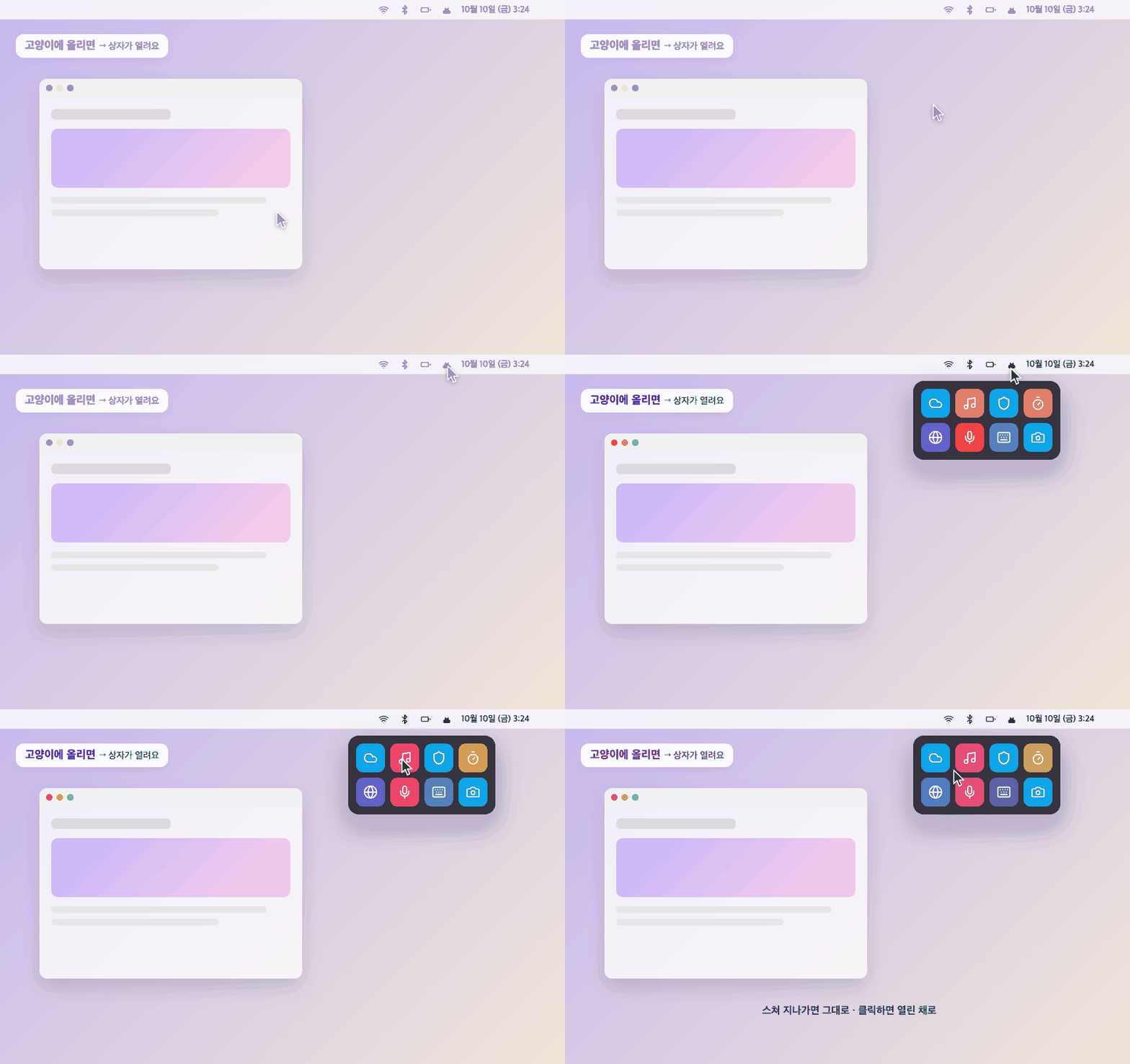
스쳐 지나가면 그대로 · 클릭하면 열린 채로
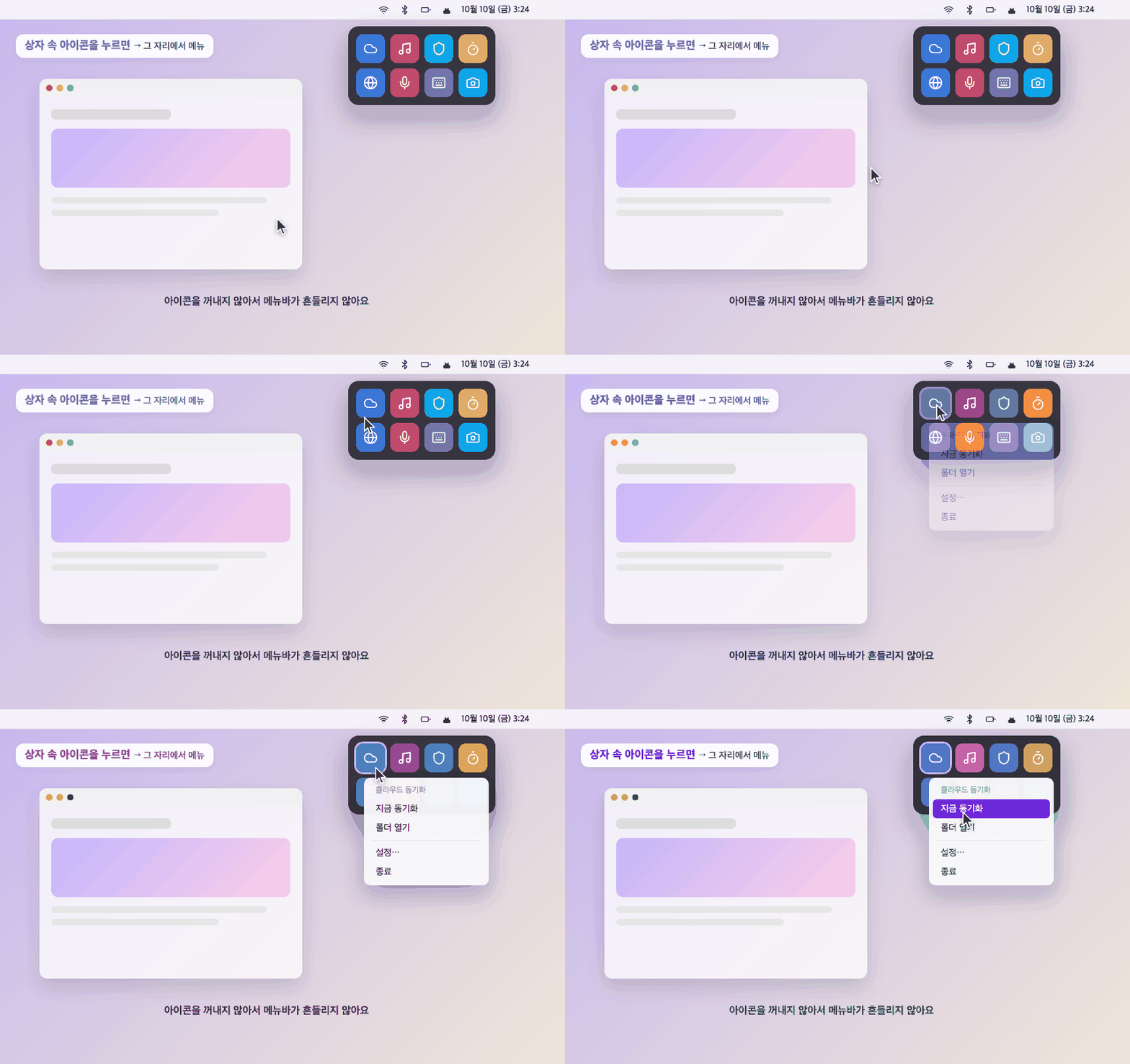
아이콘을 꺼내지 않아서 메뉴바가 흔들리지 않아요

macOS 26: 고양이 위에 놓으면 상자에 쏙
macOS 27: 메뉴 막대 설정에서 끌 앱을 알려 줘요
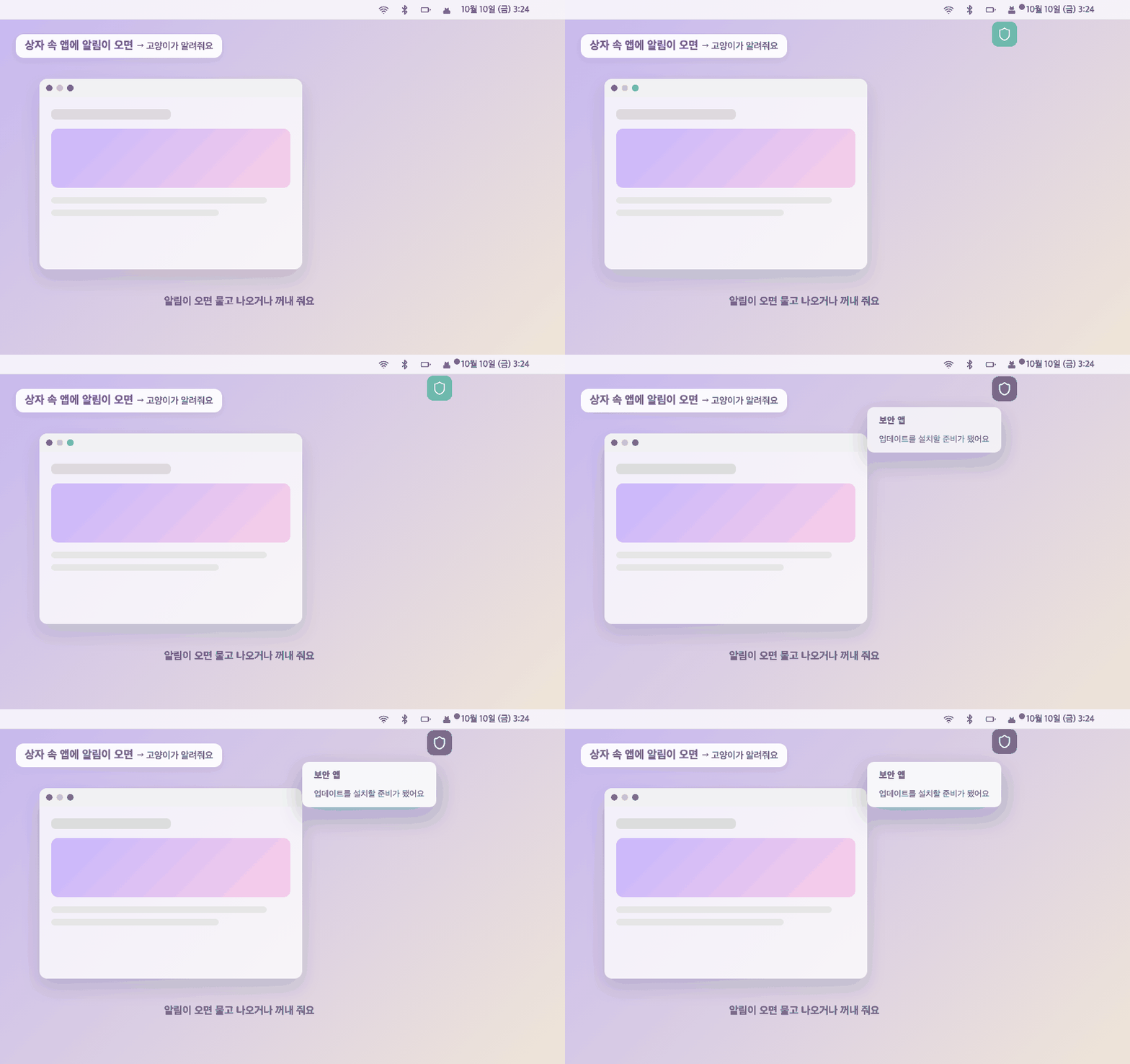
상자 속 앱에 알림이 오면
물고 나오거나 꺼내 줘요
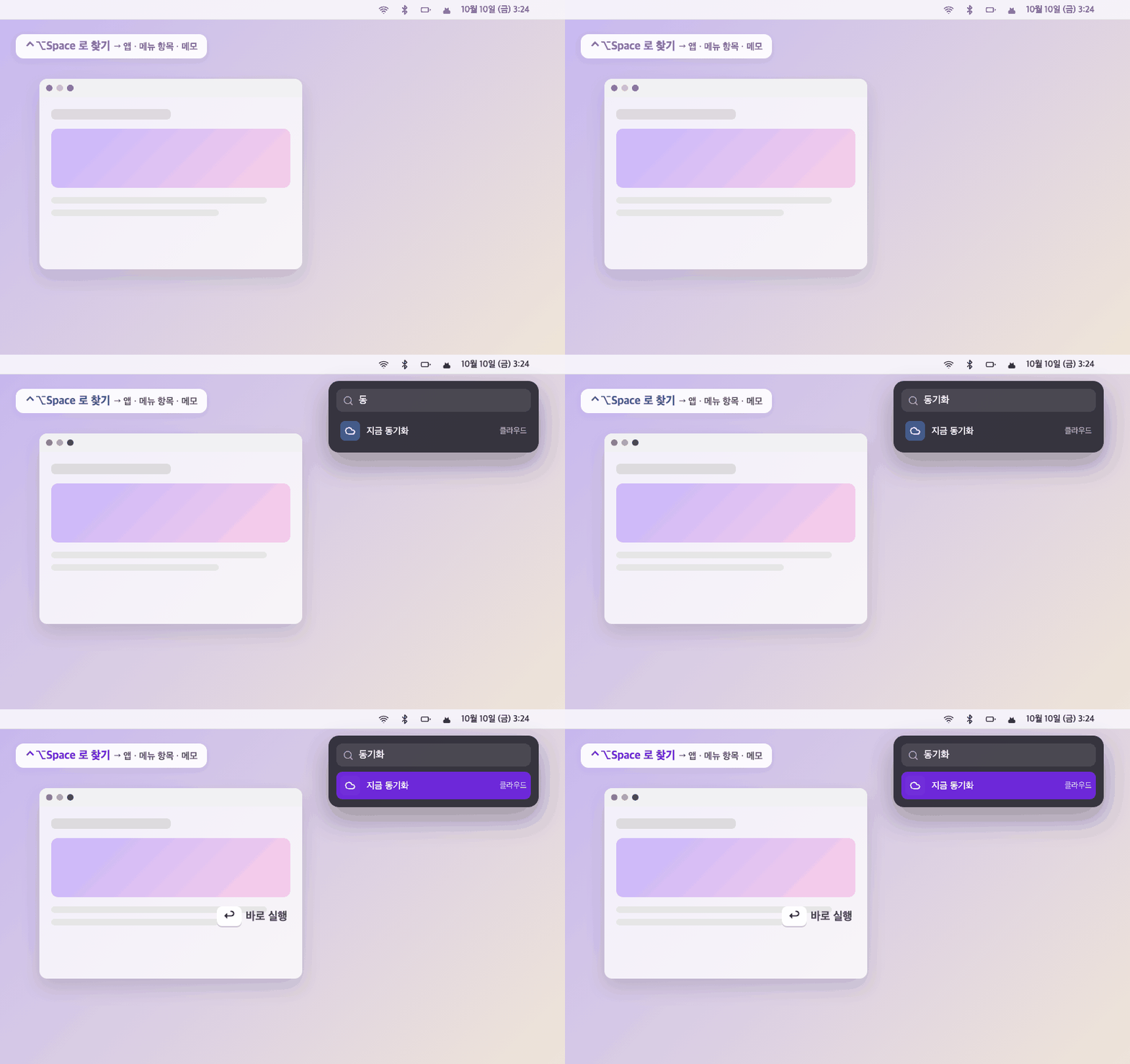
앱 이름 · 메뉴 항목 · 메모에 지금 쓰는 앱의 메뉴까지
찾아서 Enter 로 바로 실행
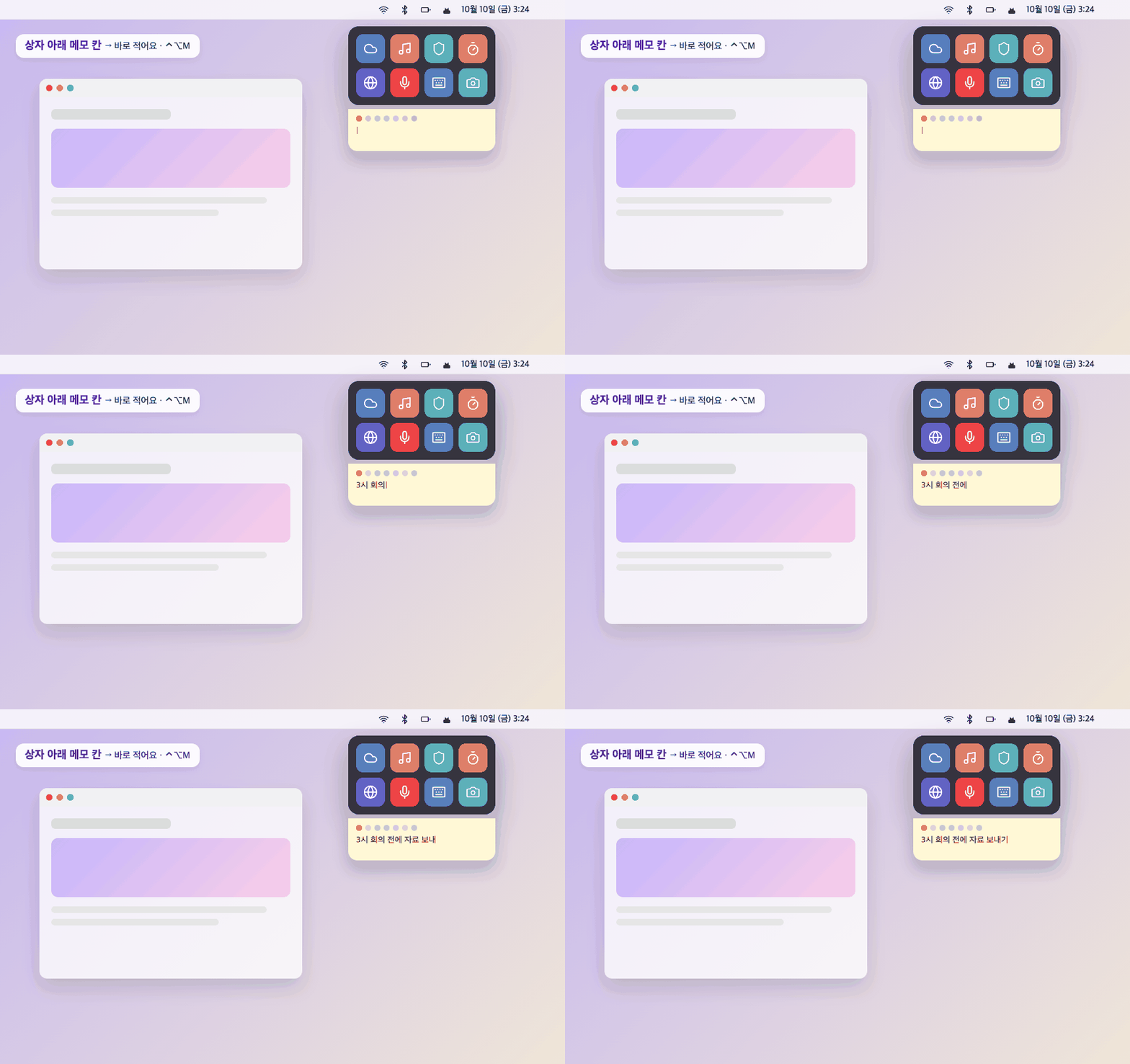
상자 아래 메모 칸에 바로 적어요
⌃⌥M · 고양이 ⌥클릭으로 크게
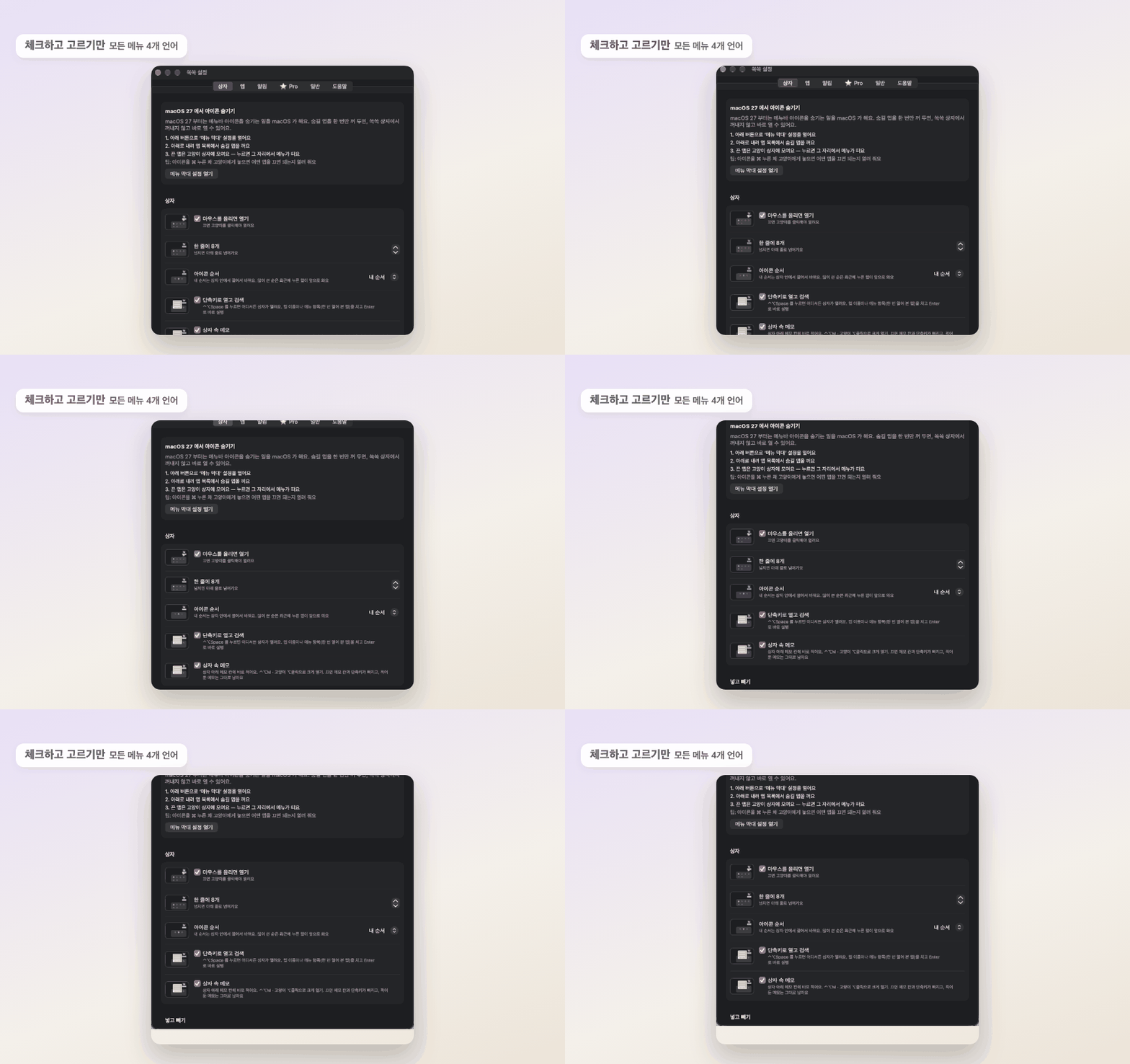
설정은 줄마다 움직이는 그림으로 · 4개 언어
한눈에
누르고 끄는 방법은 이게 전부예요
| 하는 법 | 되는 것 |
|---|---|
| 고양이에 마우스 올리기 | 상자가 열려요 · 클릭하면 고정 |
| 상자 속 아이콘 클릭 | 꺼내지 않고 그 자리에서 앱 메뉴가 떠요 (메뉴 대신 창을 띄우는 앱은 잠깐 꺼냈다가 닫으면 다시 넣어요) |
| 상자 속 아이콘 두 손가락 클릭 | 원래 모양으로 열기 · 메뉴바에 꺼내 두기 · 앱 종료 · 알림 켜고 끄기 |
| 메뉴바 아이콘을 ⌘ 누른 채 고양이에게 | macOS 26: 상자에 쏙 · macOS 27: 메뉴 막대 설정에서 끌 앱을 알려 줘요 |
| 상자 속 아이콘을 메뉴바로 끌어 올리기 | macOS 26: 놓은 아이콘 오른쪽으로 꺼내기 · macOS 27: 메뉴 막대 설정에서 다시 켜요 |
| ⌃⌥Space | 어디서든 상자를 열고 앱 · 메뉴 항목 · 메모에 지금 쓰는 앱의 메뉴(파일 · 편집 · 보기 …)까지 찾기 · Enter 로 바로 실행 |
| 상자 아래 메모 칸 | 바로 적기 · 색 점으로 메모 바꾸기 · ⌃⌥M · 고양이 ⌥클릭으로 크게 |
| 상자 속 아이콘에 마우스 올리기 | 앱 이름이 떠요 |
| 메뉴바에 새 아이콘이 생기면 (macOS 27) | 고양이가 '상자에 넣을까요?' 하고 메뉴 막대 설정을 열어 줘요 |
| 설정 → 상자 | 순서(내 순서 · 많이 쓴 순) · 메모 켜고 끄기 · 보이는 모양(macOS 26) |
| 설정 → 앱 macOS 26 | 앱마다 메뉴바 / 상자 정하기 · 새로 생긴 아이콘은 자동으로 상자에 |
| 고양이 두 손가락 클릭 | 쏙쏙 켜기 · 설정 · 종료 |
다른 정리 앱과 다른 점
숨긴 아이콘을 누를 때 메뉴바를 펼치거나
아이콘을 옮기지 않고, 상자 안에서 바로 메뉴가 떠요
상자에 넣어 둔 앱에 알림이 오면 고양이가 그 앱을 물고 나와요.
앱 이름만 보고, 알림 내용은 저장하지 않아요
화면 녹화 권한 없이 앱 아이콘으로 보여 줘요.
메뉴바 모양 그대로 보고 싶을 때만 물어봐요
쏙쏙 Pro
한 번 결제로 Pro 전부
탭으로 나눠 쓰는 메모, 첫 줄이 제목.
무료는 1개
메뉴 항목을 상자 위 버튼으로 ·
⌃⌥1~9 로 바로
배터리가 낮을 때 · 전원을 뺐을 때 ·
특정 앱을 쓰는 동안만 그 아이콘을 꺼내 둬요
지금 배치를 이름 붙여 저장하고
고양이 메뉴에서 한 번에 바꿔요
메뉴바 고양이를 토끼 · 곰 · 리본 · 모자 ·
마술사 모자 토끼로. 설정 파일로 다른 맥에도 그대로
여러 앱의 메뉴를 버튼 하나로 차례대로
예: 회의 모드 = VPN 연결 + 방해 금지
'3시 회의' · '15:30' 처럼 적으면
10분 전에 고양이가 메모를 물고 나와요
쏙쏙 Pro
한 번 결제
- 메모 여러 개 · 시간 알림
- 자주 쓰는 메뉴 고정 · ⌃⌥1~9
- ▶︎ 모드
- 고양이 옷장
- 상황별 보이기 · 프로필 (macOS 26)
- 설정 파일 내보내기 · 가져오기
기본 기능으로 써 보고, 마음에 들면 Pro로
₩4,900 결제하기카드 결제 (Gumroad) · 결제한 이메일로 코드가 바로 와요
- 결제 (카드)
- 메일로 온 SOK- 로 시작하는 코드 복사
- 쏙쏙 설정 → ⭐ Pro → 코드 붙여넣기 → 등록
결제 후 3단계
화면
고양이 두 손가락 클릭 → 설정… · 톡톡 · 콕콕과 같은 모양
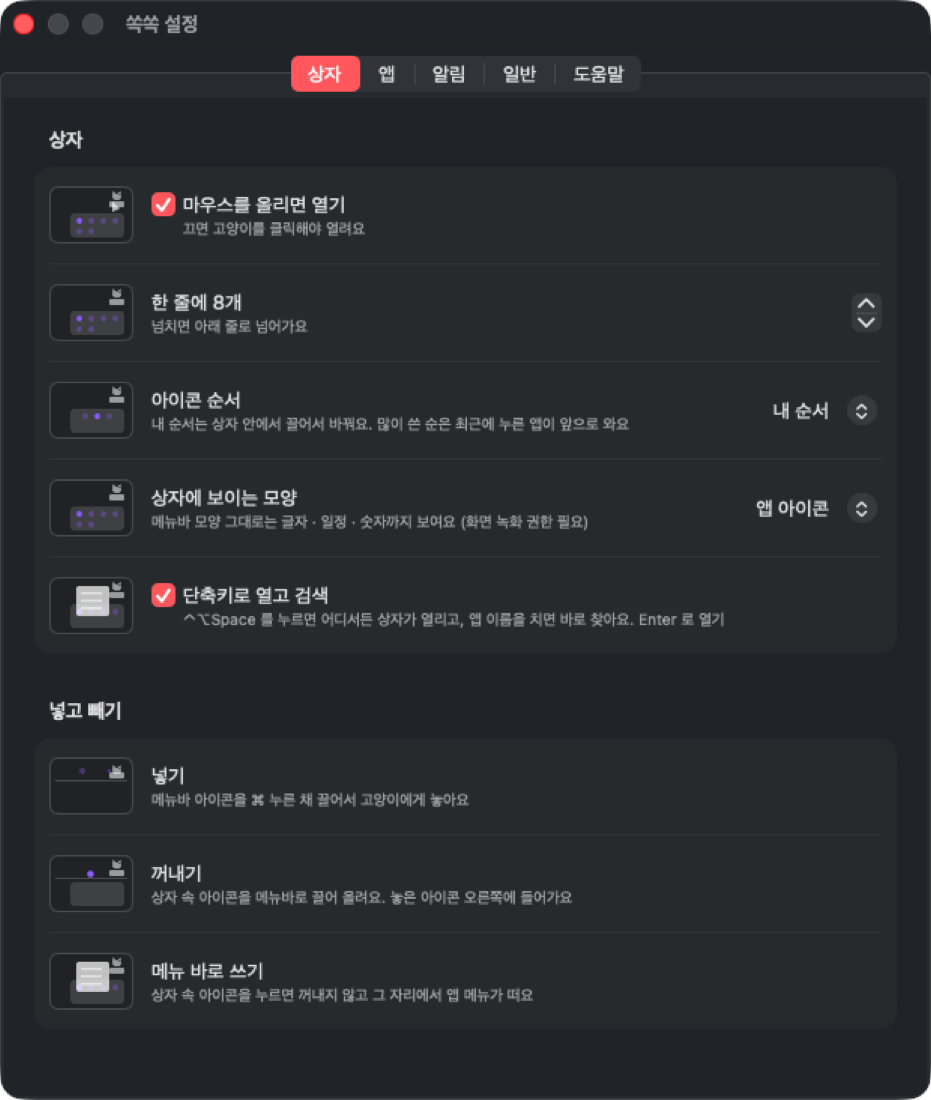
설치
처음 한 번만:
시스템 설정 → 개인정보 보호 및 보안 → 손쉬운 사용 → SsokSsok 켜기
brew install --cask hanseolhui/tap/ssokssokbash -c "$(curl -fsSL https://raw.githubusercontent.com/hanseolhui/ssokssok/main/install.sh)"자주 묻는 것
어떤 권한이 필요한가요?
메뉴바 아이콘을 찾고 누르기 위해 '손쉬운 사용' 권한이 필요해요.
화면 녹화 권한은 설정 → 상자에서 '메뉴바 모양 그대로'를 고를 때만 물어봐요.
macOS 27 에서는 숨은 아이콘을 빠짐없이 찾는 데도 써요. 없어도 쓸 수 있어요.
영어 · 일본어 · 중국어로도 되나요?
네. 맥의 언어를 따라가고, 설정 → 일반 → 언어에서 바꿀 수 있어요.
아이콘을 옮길 때 커서가 움직이나요?
macOS 구조상 아이콘을 옮기는 순간 커서를 아주 잠깐 빌려요.
그래서 상자 안에서는 되도록 옮기지 않고 메뉴를 바로 띄우고, 자동으로 옮길 때는 마우스를 쉬는 순간에만 옮겨요.
상자에 안 나오는 앱이 있어요
macOS 26 이하에서는 맥북 노치 옆처럼 자리가 부족하면 macOS 가 넘치는 아이콘을 숨기고,
이렇게 숨긴 아이콘은 쏙쏙도 다룰 수 없어요.
macOS 27 에서는 macOS 가 숨긴 아이콘도 상자에 모여요.
다만 메뉴 막대 설정에서 끄면 아이콘이 아예 사라지는 앱도 있어요.
macOS 27 에서도 되나요?
네. macOS 27 부터는 메뉴바 아이콘 숨기기를 macOS 가 해요.
시스템 설정 → 메뉴 막대에서 숨길 앱을 끄면,
그 앱은 고양이 상자에 모이고 누르면 그 자리에서 메뉴가 떠요.
아이콘을 ⌘ 누른 채 고양이에게 놓으면 어떤 앱을 끄면 되는지 알려 드려요.
macOS 26 이하에서는 쏙쏙이 직접 숨기고, ⌘로 넣고 빼요.
Bartender · Ice · MenuBox 와 같이 써도 되나요?
메뉴바 정리 앱을 두 개 같이 켜 두면 아이콘이 엉켜요.
쏙쏙을 켤 때 알려 드리고, 종료할지 물어봐요.
알림 내용을 읽나요?
어느 앱의 알림인지 앱 이름만 확인해요.
알림 제목 · 내용은 읽어 두거나 저장하지 않아요.
설정 → 알림에서 끌 수도 있어요.
지우려면요?
고양이 두 손가락 클릭 → 쏙쏙 종료 후 응용 프로그램 폴더에서 SsokSsok 을 지우면 돼요.
종료하면 숨겨 두었던 아이콘은 모두 메뉴바로 돌아와요.