
톡톡
맥 트랙패드에 손가락을 대고, 옆 손가락으로 톡.
뒤로 가기 · 앞으로 가기가 한 손에서 끝나요.
이렇게 써요
오른손 기준 · 대고 있는 손가락의 왼쪽/오른쪽을 톡
◎ 원형 메뉴
세 손가락을 대고 잠깐 — 커서 자리에 메뉴가 떠요. 원하는 방향으로 밀었다 떼면 바로 실행.
- 앱 · 폴더 · 단축키 · 동작을 8칸에 자유롭게
- 외울 제스처 없이 방향 하나로
- 뜨는 시간 · 배경 투명도 · 세/네 손가락 고르기
- 칸은 끌어다 놓아 자리 바꾸기 · Finder에서 끌어다 넣기
이렇게 움직여요
설정에서 체크만 하면 바로 · ⭐ 는 Pro · 동작은 43가지 중에서 골라요
트랙패드 왼쪽 위 모서리를 톡 하면 창이 왼쪽 반으로
위쪽 줄이 왼쪽 반 · 가득 · 오른쪽 반
오른쪽 끝을 위아래로 쓸면 볼륨이 한 칸씩
링크 위에서 세 손가락으로 톡
오른쪽 아래에서 안쪽으로 쓱
두 손가락을 대고 옆을 톡
네 손가락으로 톡
다섯 손가락으로 톡
왼쪽 끝을 위아래로 쓸기
모서리를 두 번 톡 하면 창이 4분의 1로
가득 채운 창을 다시 작게
영역을 골라 클립보드로
파이널컷 · 프리미어 가로 스크롤
창 제목 줄 위에서 두 손가락으로 쓱
한 손가락 대고 두 손가락을 옆으로
제스처 한눈에
무료로도 제스처 대부분과 동작 43가지를 모두 골라 쓸 수 있어요
Pro는 투탭 · 원형 메뉴 · 내 단축키까지
| 제스처 | 하는 법 | 기본 동작 | 무료 · Pro |
|---|---|---|---|
| 한 손가락 대고 왼쪽 톡중지를 대고 검지를 톡 | 중지를 대고 검지를 톡 | 뒤로 가기 ⌘[ | 무료 |
| 한 손가락 대고 오른쪽 톡검지를 대고 중지를 톡 | 검지를 대고 중지를 톡 | 앞으로 가기 ⌘] | 무료 |
| 두 손가락 대고 왼쪽 톡중지·약지를 대고 검지를 톡 | 중지·약지를 대고 검지를 톡 | 이전 탭 | 무료 |
| 두 손가락 대고 오른쪽 톡검지·중지를 대고 약지를 톡 | 검지·중지를 대고 약지를 톡 | 다음 탭 | 무료 |
| 두 손가락 대고 가운데 톡검지·약지를 대고 중지를 톡 | 검지·약지를 대고 중지를 톡 | 새로고침 | 무료 |
| 세 손가락 대고 왼쪽 · 오른쪽 톡세 손가락을 대고 바깥 손가락으로 톡 | 세 손가락을 대고 바깥 손가락으로 톡 | 왼쪽 · 오른쪽 데스크톱 | 무료 |
| 세 손가락 탭세 손가락으로 동시에 톡 | 세 손가락으로 동시에 톡 | 가운데 클릭 (링크를 새 탭으로) | 무료 |
| 네 손가락 탭네 손가락으로 동시에 톡 | 네 손가락으로 동시에 톡 | 탭·창 닫기 ⌘W | 무료 |
| 모서리 톡 ×4한 손가락으로 트랙패드 모서리를 톡 | 한 손가락으로 트랙패드 모서리를 톡 | 창 왼쪽 반 · 오른쪽 반 · Mission Control · 창 가득 | 무료 |
| 위쪽 가운데 톡한 손가락으로 트랙패드 위쪽 가운데를 톡 | 한 손가락으로 트랙패드 위쪽 가운데를 톡 | 창 가득 (위쪽: 왼쪽 반 · 가득 · 오른쪽 반) | 무료 |
| 다섯 손가락 탭다섯 손가락으로 동시에 톡 | 다섯 손가락으로 동시에 톡 | Mission Control | 무료 |
| 모서리에서 안쪽으로 쓸기 ×4네 모서리에 대고 가운데 쪽으로 쓱 | 네 모서리에 대고 가운데 쪽으로 쓱 | 새 메모 · Mission Control 등 | 무료 |
| 가장자리 슬라이더 ×4왼쪽·오른쪽 끝은 위아래로, 위쪽·아래쪽 끝은 좌우로 쓸기 | 왼쪽·오른쪽 끝은 위아래로, 위쪽·아래쪽 끝은 좌우로 쓸기 | 밝기 · 볼륨 | 무료 |
| 모서리·위쪽 가운데 투탭같은 곳을 빠르게 두 번 톡 | 같은 곳을 빠르게 두 번 톡 | 4분할 · 다음 모니터 | ⭐ Pro |
| 세·네 손가락 투탭세·네 손가락으로 두 번 톡 | 세·네 손가락으로 두 번 톡 | 스크린샷 → 클립보드 · 새 탭 | ⭐ Pro |
| 제목 줄 제스처창 제목 줄 위에서 두 손가락으로 쓸기 · 오므리기 · 벌리기 | 창 제목 줄 위에서 두 손가락으로 쓸기 · 오므리기 · 벌리기 | 왼쪽/오른쪽 반 · 가득 · 가운데로 · 최소화 · 전체 화면 | ⭐ Pro |
| 원형 메뉴세 · 네 손가락을 대고 잠깐 → 방향으로 밀었다 떼기 | 세 · 네 손가락을 대고 잠깐 → 방향으로 밀었다 떼기 | 앱 · 폴더 · 단축키 · 동작 8칸 | ⭐ Pro |
| 스와이프 앱 전환한 손가락 대고 두 손가락을 좌우로 | 한 손가락 대고 두 손가락을 좌우로 | 앱 전환 ⌘Tab | ⭐ Pro |
| 내 단축키 연결어떤 제스처든 원하는 키 조합을 녹화 (최대 5개 순서대로) | 어떤 제스처든 원하는 키 조합을 녹화 (최대 5개 순서대로) | ⌘A → ⌘C 같은 연속 키 | ⭐ Pro |
| 슬라이더 동작 바꾸기가장자리 슬라이더에 볼륨 · 밝기 말고 다른 동작 | 가장자리 슬라이더에 볼륨 · 밝기 말고 다른 동작 | 타임라인 가로 스크롤 · 확대/축소 | ⭐ Pro |
| 앱별 동작 · 앱 실행앱마다 다른 동작, 제스처로 앱 · 단축어 실행, 특정 앱에서 끄기 | 앱마다 다른 동작, 제스처로 앱 · 단축어 실행, 특정 앱에서 끄기 | 크롬에서만 번역 같은 설정 | ⭐ Pro |
화면
메뉴바의 ✌️ 아이콘 → 설정… · 탭 네 개로 정리돼 있어요
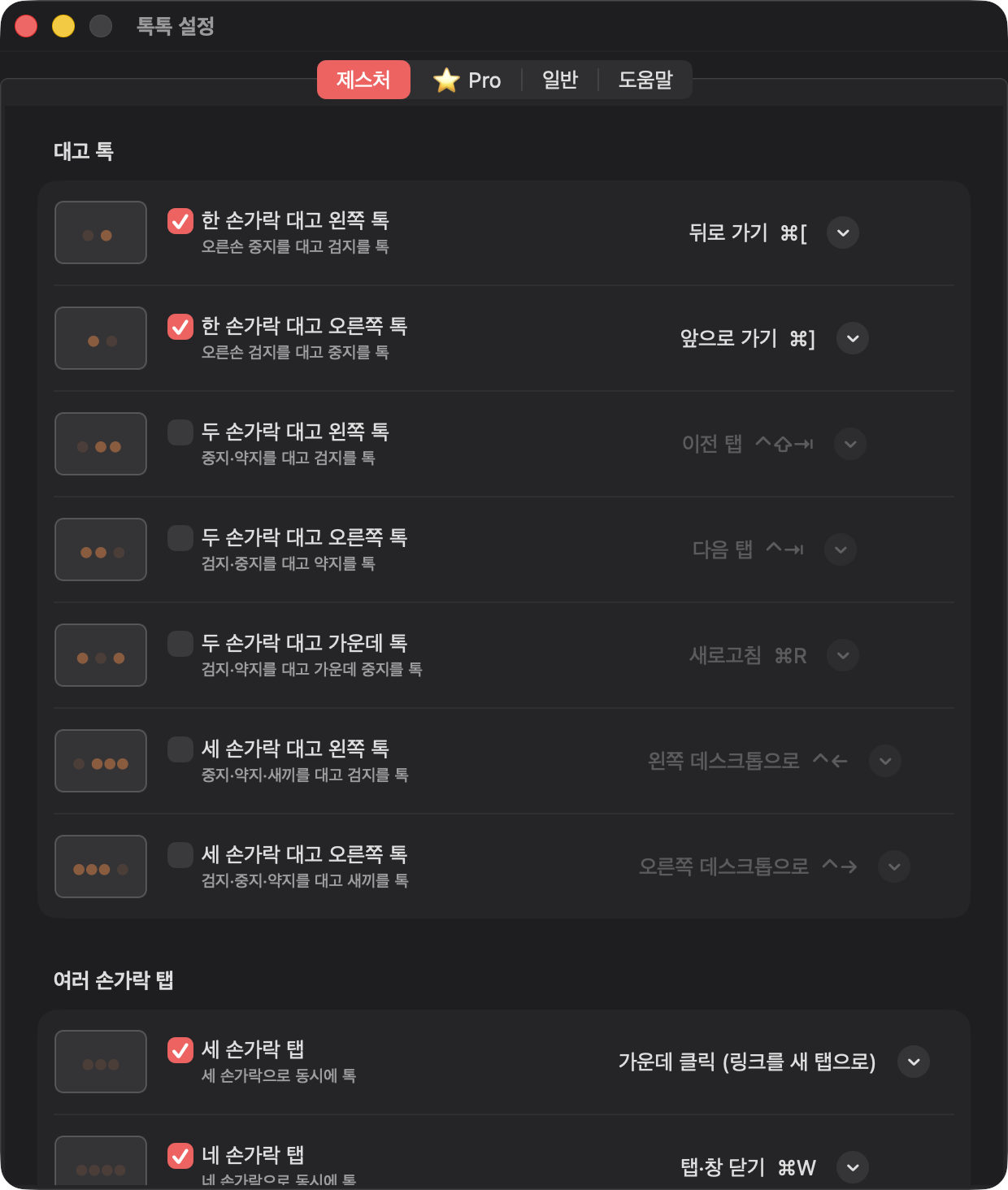
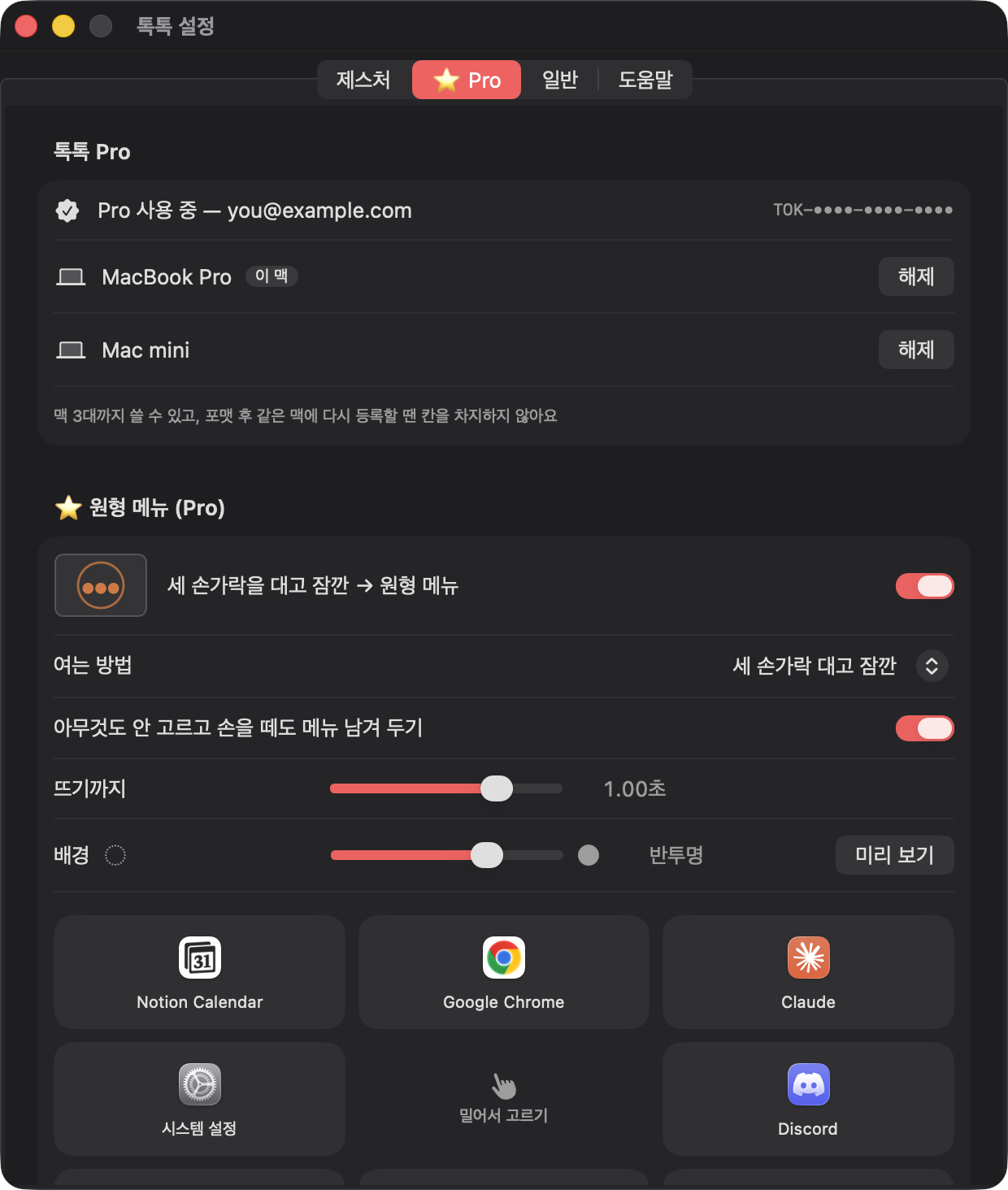
이미 트랙패드를 세팅해 쓰셨다면 다른 제스처 도구에서 자주 쓰는 설정, 톡톡에서는 이렇게 · 체크하고 동작만 고르면 끝
| 자주 쓰는 설정 | 톡톡에서 | |
|---|---|---|
| 한 손가락 대고 톡 → 복사 / 붙여넣기 | 대고 톡 → 동작에서 복사 ⌘C · 붙여넣기 ⌘V | 무료 |
| 세 손가락 탭 → 새 탭에서 열기 | 세 손가락 탭 (기본값) | 무료 |
| 모서리 클릭 → 창 반쪽 | 모서리 톡 → 창 왼쪽 · 오른쪽 반 | 무료 |
| 세 손가락 대고 톡 → 데스크톱 이동 | 세 손가락 대고 왼쪽 · 오른쪽 톡 | 무료 |
| 세 손가락 더블탭 → 스크린샷 | 세 손가락 투탭 → 스크린샷 (기본값) | ⭐ Pro |
| 네 손가락 더블탭 → 클립보드 기록 | 네 손가락 투탭 → 클립보드 앱 단축키 녹화 | ⭐ Pro |
| 제스처 → 앱 실행 · 스크립트 | 앱 실행… · 단축어 실행… | ⭐ Pro |
| 크롬에서만 다른 동작 (번역 등) | 앱별 동작 | ⭐ Pro |
| 제목 줄 쓸기 → 창 분할 | 제목 줄 제스처 | ⭐ Pro |
Pro 구매
한 번 결제로 평생 · 맥 3대
톡톡 Pro
평생 이용 · 네이버페이로 원화 결제
- 원형 메뉴 (앱 · 폴더 · 단축키를 방향으로 바로)
- 투탭 제스처 (4분할 · 스크린샷 · 다음 모니터)
- 모든 제스처에 내 단축키 · 여러 키 순서대로
- 슬라이더 가로 스크롤 · 확대/축소
- 앱별 동작 · 앱 실행 · 스와이프 앱 전환
- 맥 3대까지, 앞으로 나오는 Pro 기능 포함
무료 기능으로 충분히 써 보고, 마음에 들면 Pro로
50% 할인가 ₩4,950 결제하기네이버페이 · 카드 · 계좌이체 — 네이버 스마트스토어에서 결제해요
⚠️ 코드는 네이버 주문내역의 주문번호로 받아요. 결제 후 주문번호를 확인해 두세요.
🔒 결제는 네이버 스마트스토어(서리아트 매직샵)에서 원화로 진행돼요.
- 네이버에서 결제 (네이버페이 · 카드)
- 몇 분 뒤 toktok.seoriarts.com/naver 에 주문번호를 넣고 코드 받기
- 톡톡 설정 → 톡톡 Pro → 코드 붙여넣기 → 등록
결제 후 3단계
코드 등록 전 7일 이내면 전액 환불해 드려요. 등록 후 7일 이내에는 결제 수수료를 뺀 금액으로 환불돼요. 무료 기능으로 먼저 써 보고 구매해 주세요. 환불 정책
서리아트의 다른 앱
맥을 더 편하게 쓰는 무료 도구
오른쪽 ⌘ 한/영 전환, 마우스 휠 방향, 한글 파일명 자소 분리, 맥북 기본 설정까지 — 더블클릭 한 번으로. 설치할 때 톡톡도 함께 고를 수 있어요.
자주 묻는 질문
무료로 뭘 쓸 수 있나요?
대고 톡 · 여러 손가락 탭 · 모서리 톡 · 가장자리 슬라이더(볼륨·밝기) · 새 메모 쓸기까지 무료예요. 동작은 뒤로/앞으로 · 탭 · 창 반쪽/4분할/가득 · 데스크톱 이동 · 복사/붙여넣기 · 스크린샷 · 음악 제어 등 43가지 중에서 골라요. Pro는 투탭, 나만의 단축키, 슬라이더 가로 스크롤·확대, 스와이프 앱 전환, 앱별 끄기예요.
설정이 너무 많아요, 어디서부터 해요?
설정 → 일반 탭의 추천 프리셋(브라우저 집중 · 창 관리 · 영상·디자인 · 복사·붙여넣기)을 한 번에 적용해 보세요. 마음에 드는 설정은 내보내기로 저장해서 다른 맥이나 친구와 나눌 수 있어요.
코드가 메일로 안 와요
스팸함을 먼저 확인해 주세요. 그래도 없으면 코드 다시 받기에서 결제할 때 쓴 이메일을 입력하세요. 이메일 주소를 잘못 입력했다면 help@seoriarts.com 으로 영수증과 함께 알려 주세요.
맥을 바꾸거나 포맷하면요?
같은 코드를 다시 입력하면 돼요. 같은 맥이면 기기 수를 새로 차지하지 않아요. 새 맥으로 바꿨다면 톡톡 설정이나 기기 관리에서 예전 맥을 해제하세요.
환불할 수 있나요?
라이선스 코드를 등록하기 전이라면 구매 후 7일 이내에 전액 환불해 드려요. 코드를 등록한 뒤라도 7일 이내라면 결제 대행 수수료(약 ₩1,200)를 뺀 금액으로 환불해 드려요. 기능에 문제가 있으면 업데이트로 고쳐 드려요. 자세한 내용은 환불 정책을 봐 주세요.
어떤 권한이 필요한가요?
키 입력과 창 정렬을 위해 '손쉬운 사용' 권한이 필요해요. 톡톡은 트랙패드 손가락 위치만 읽고, 키보드 입력이나 화면 내용은 읽지 않아요.
매직 트랙패드도 되나요?
네. 맥북 내장 트랙패드와 매직 트랙패드 모두 지원해요.
앞으로 나올 macOS에서도 되나요?
톡톡은 macOS 13 이상, 애플 실리콘과 인텔 맥에서 동작해요. 트랙패드 손가락 위치를 읽는 데 macOS의 비공개 기능을 쓰기 때문에, 앞으로 나올 macOS에서도 계속 동작한다고 보장할 수는 없어요. 애플이 이 부분을 바꾸면 일부 기능이 멈출 수 있어요. 새 macOS가 나오면 가능한 한 빨리 맞춰 업데이트하고, 설정의 업데이트 확인으로 바로 받을 수 있어요. 구매 전에 무료 기능으로 먼저 확인해 보세요.