
콕콕
마우스 버튼을 누른 채 톡, 누른 채 휠, 누른 채 쓱.
옆 버튼 뒤로 가기부터 부드러운 스크롤,
파일 옮기기와 클립보드까지 마우스 하나로.
이렇게 써요
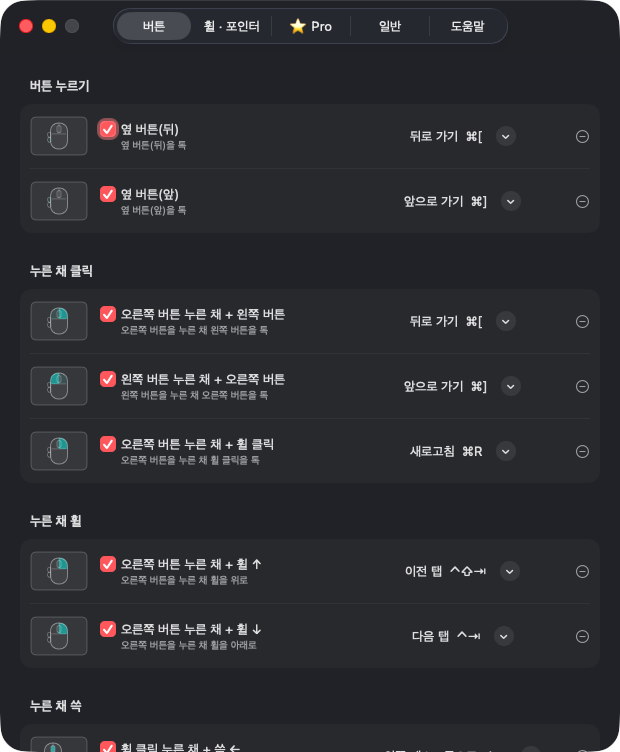
실제 콕콕 화면이에요 · 설정에서 체크만 하면 바로
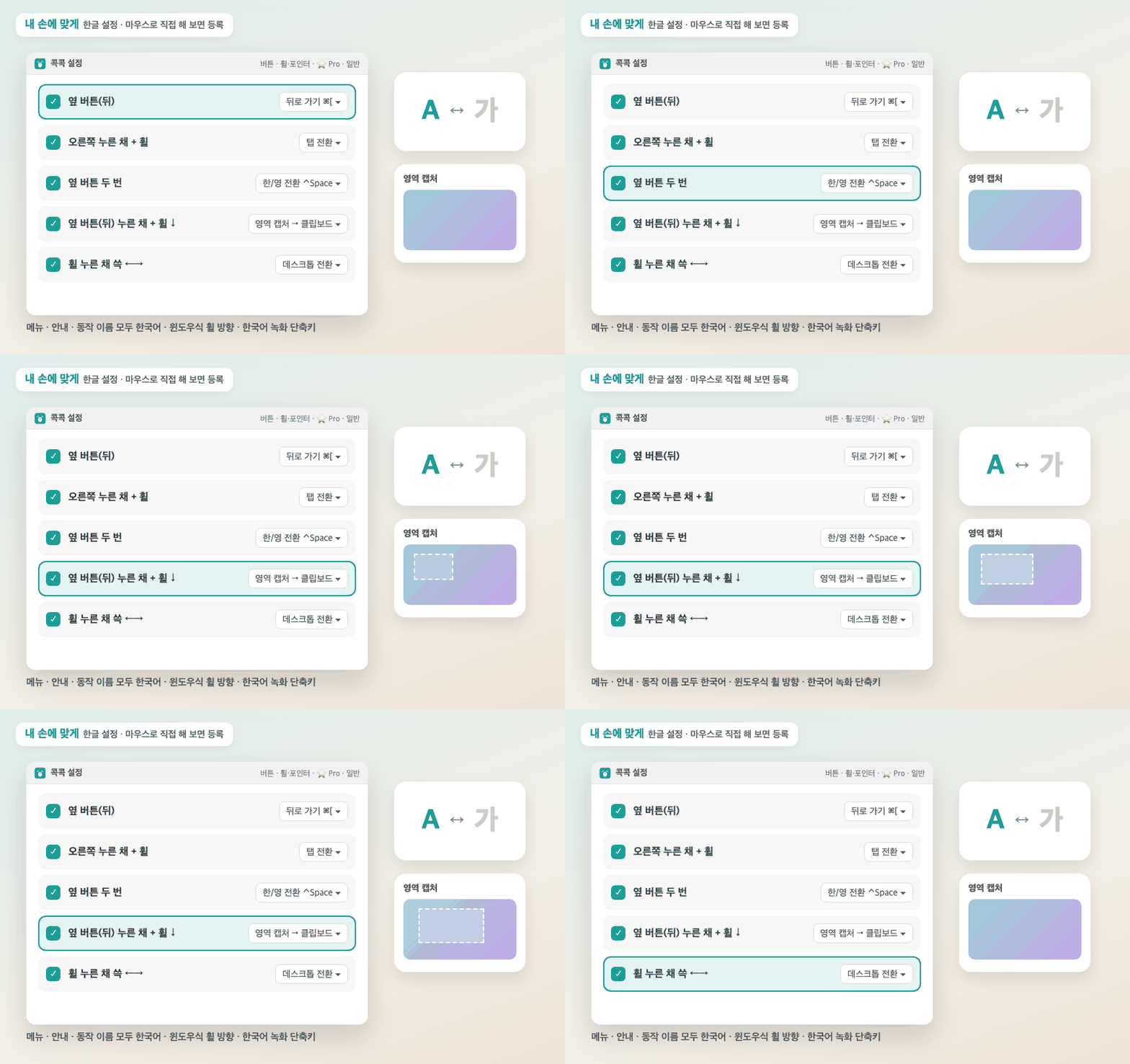
설정에서 체크하고 동작만 고르면 끝. 한/영 전환 · 영역 캡처 같은 조합도 마우스로 직접 눌러 보면 그대로 등록돼요
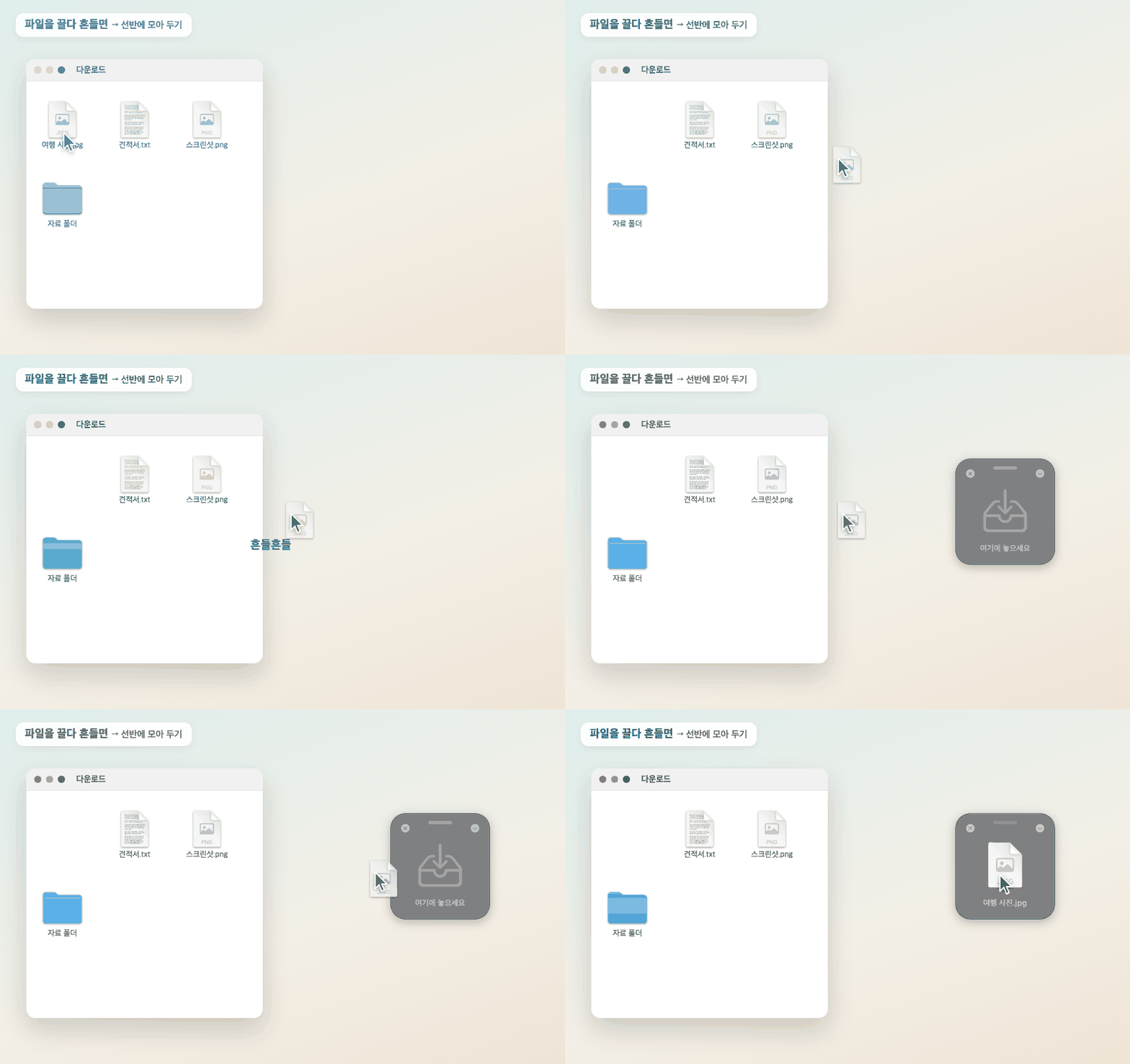
파일을 끄는 도중 좌우로 흔들면 커서 옆에 선반이 떠요. 여러 곳에서 모아 두었다가 한꺼번에 옮겨요

자주 쓰는 폴더 · AirDrop · 경로 복사 · 사진 줄이기를 커서 둘레에. 놓으면 바로 옮기고, 되돌리기도 돼요
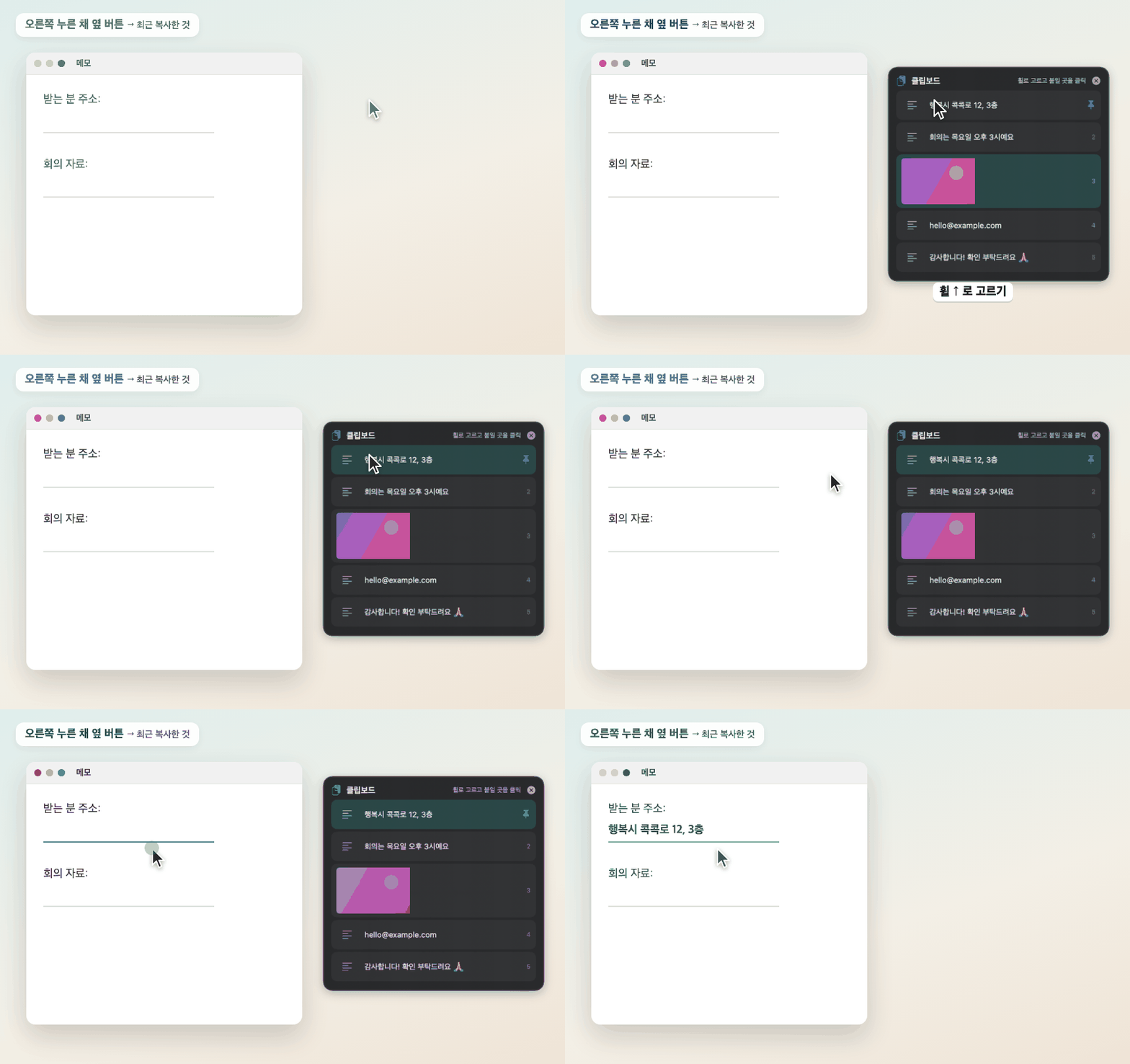
오른쪽 누른 채 옆 버튼 → 휠로 고르고 붙일 곳을 클릭. 자주 쓰는 문구는 고정해 둬요
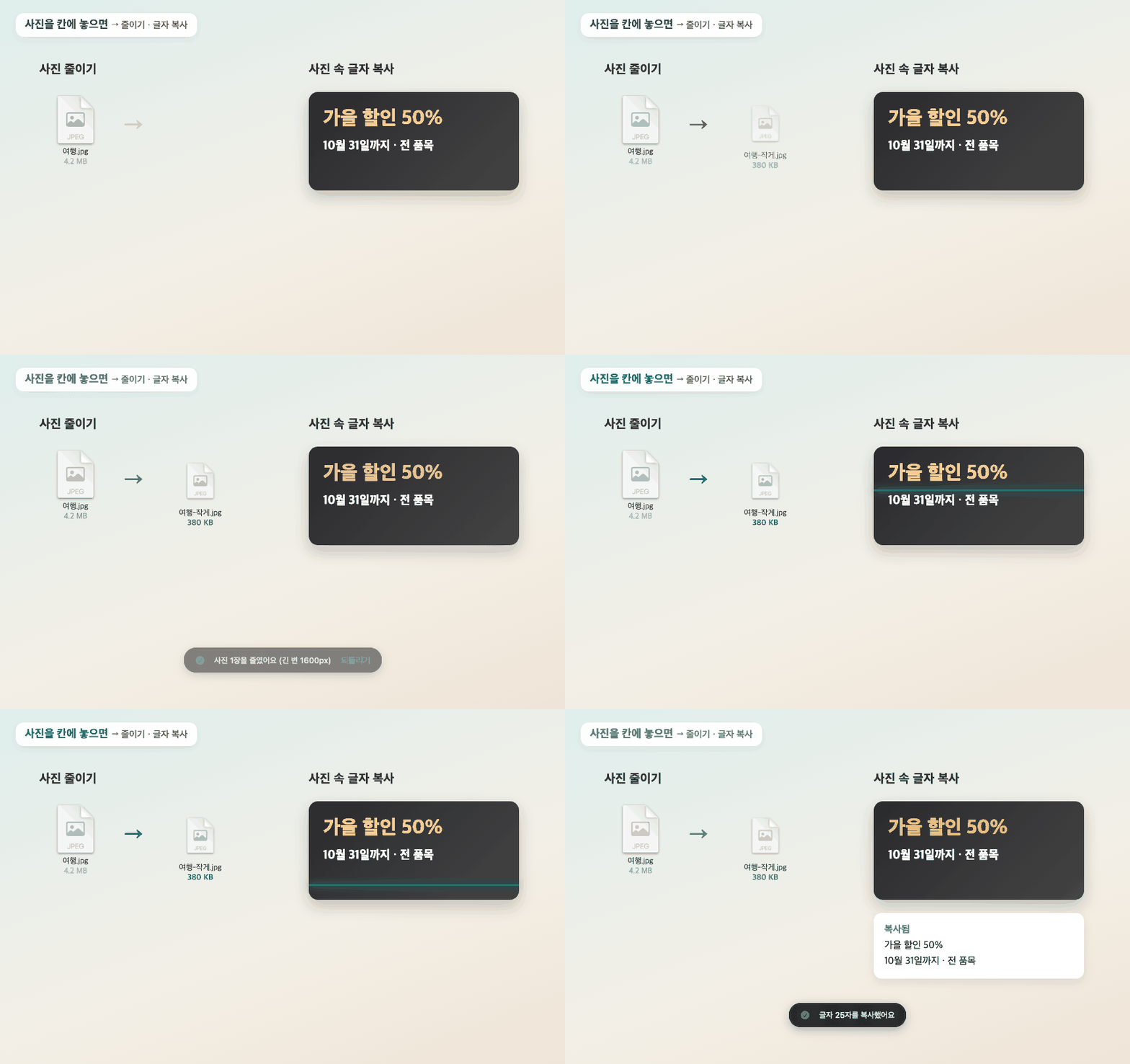
사진을 칸에 놓으면 긴 변 1600px로 줄이거나, 사진 속 글자를 클립보드로
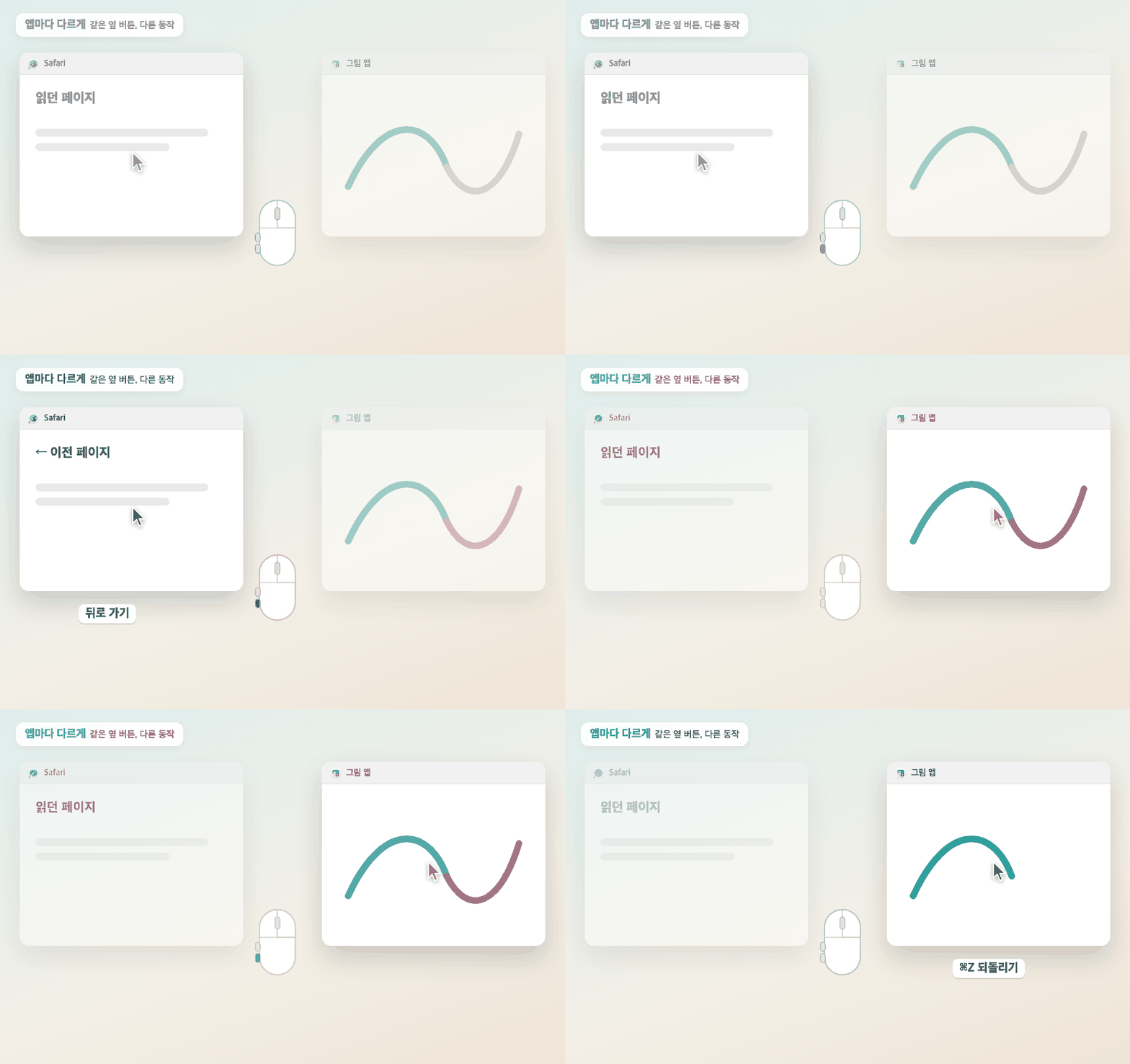
같은 옆 버튼이 브라우저에서는 뒤로, 그림 앱에서는 되돌리기
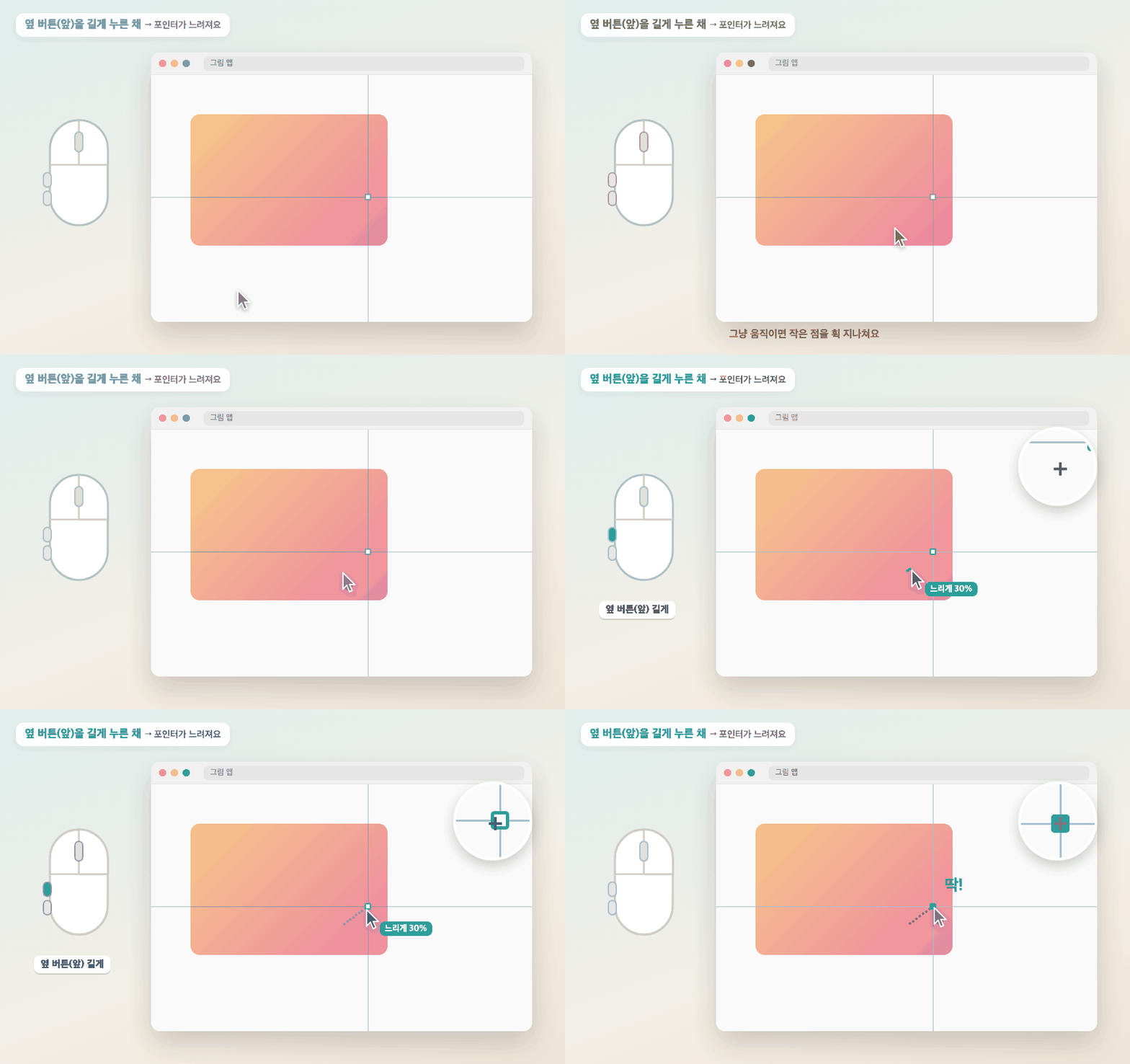
옆 버튼(앞)을 길게 누른 채 움직이면 포인터가 30%로 느려져요 · 사진 보정 · 디자인에서 한 픽셀까지
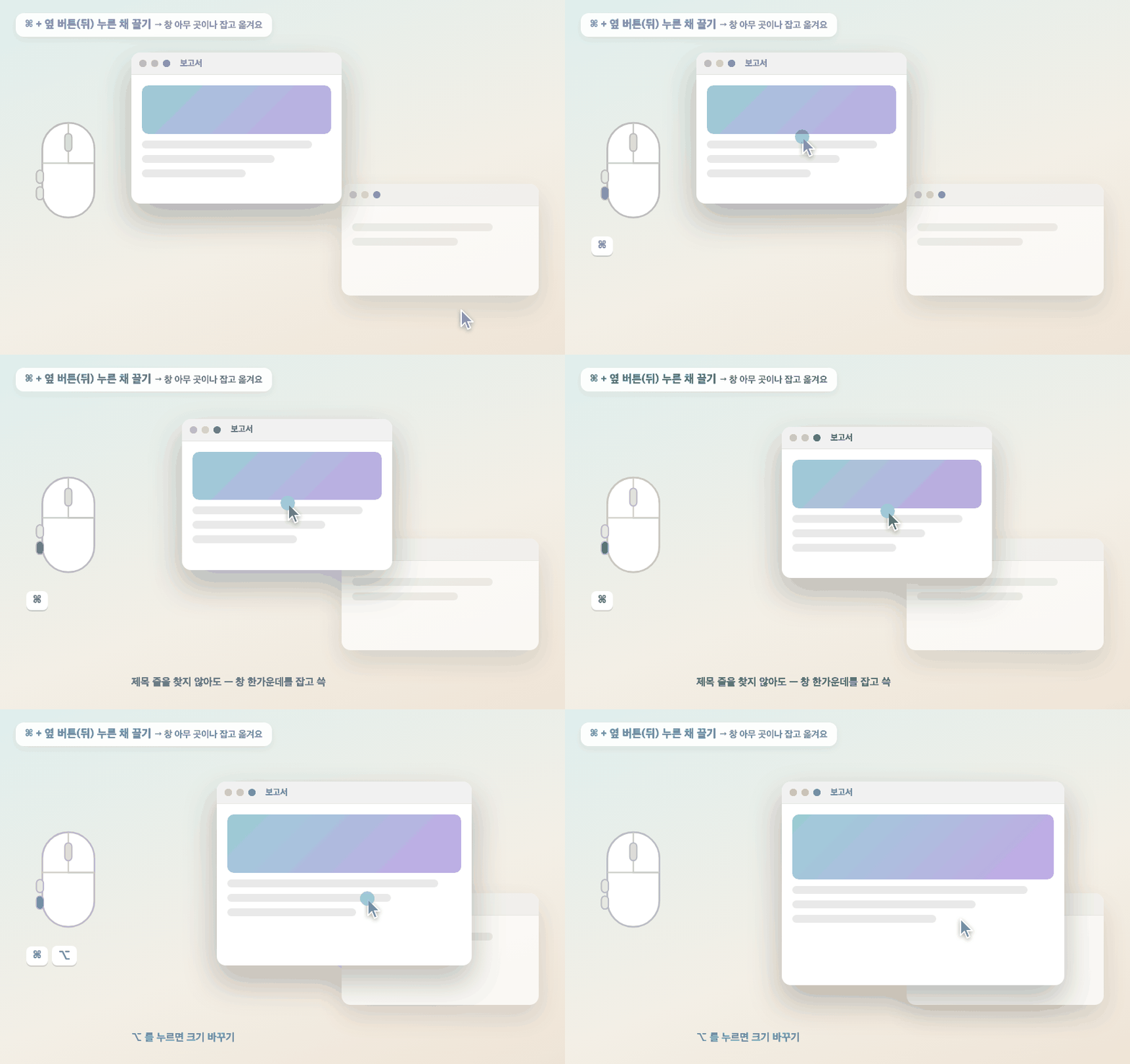
⌘ + 옆 버튼(뒤)을 누른 채 끌면 창 아무 곳이나 잡혀요 · ⌥ 를 누르면 크기 바꾸기
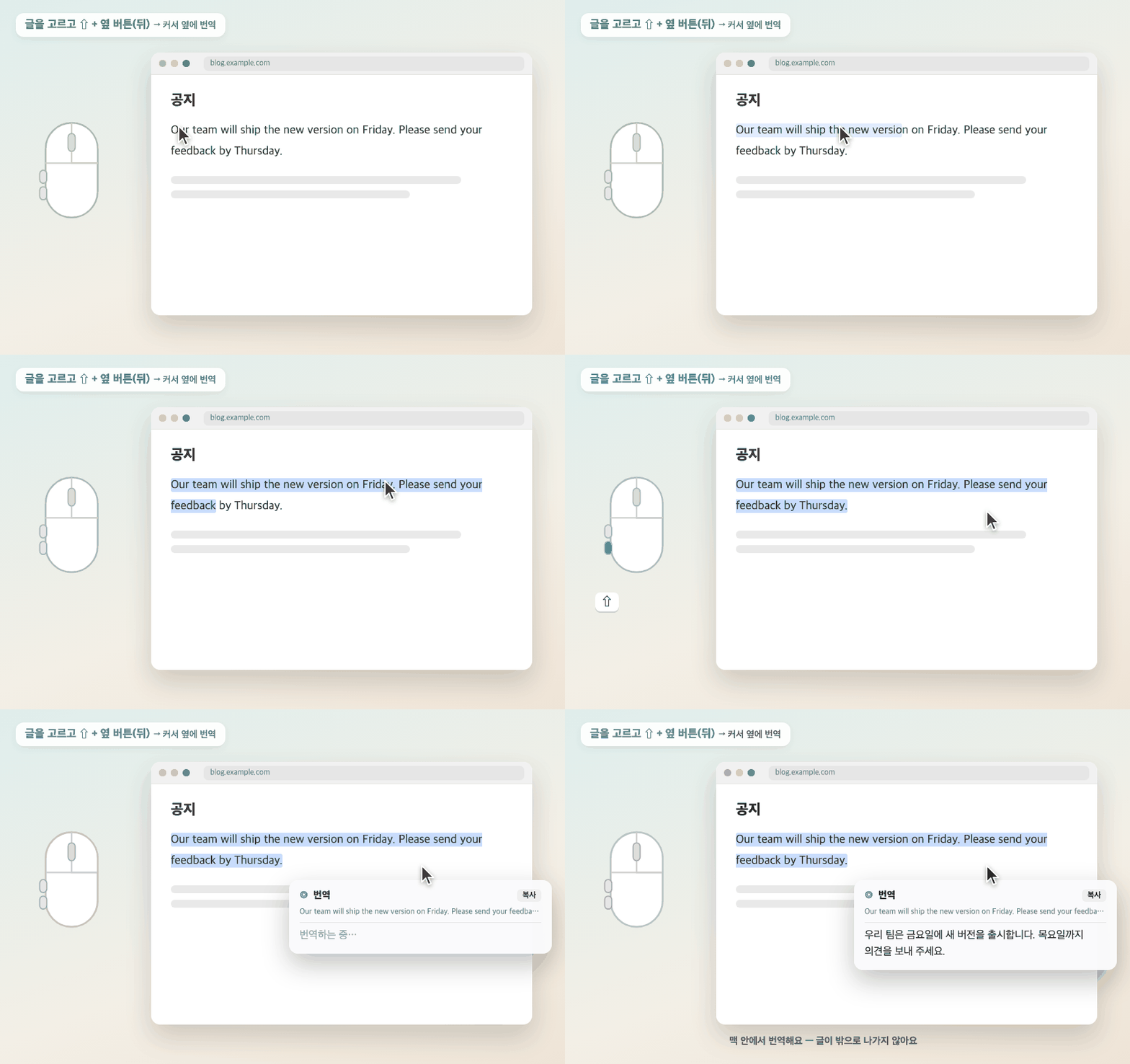
글을 고르고 ⇧ + 옆 버튼(뒤) → 커서 옆에 번역 · 맥 안에서 번역해서 글이 밖으로 나가지 않아요
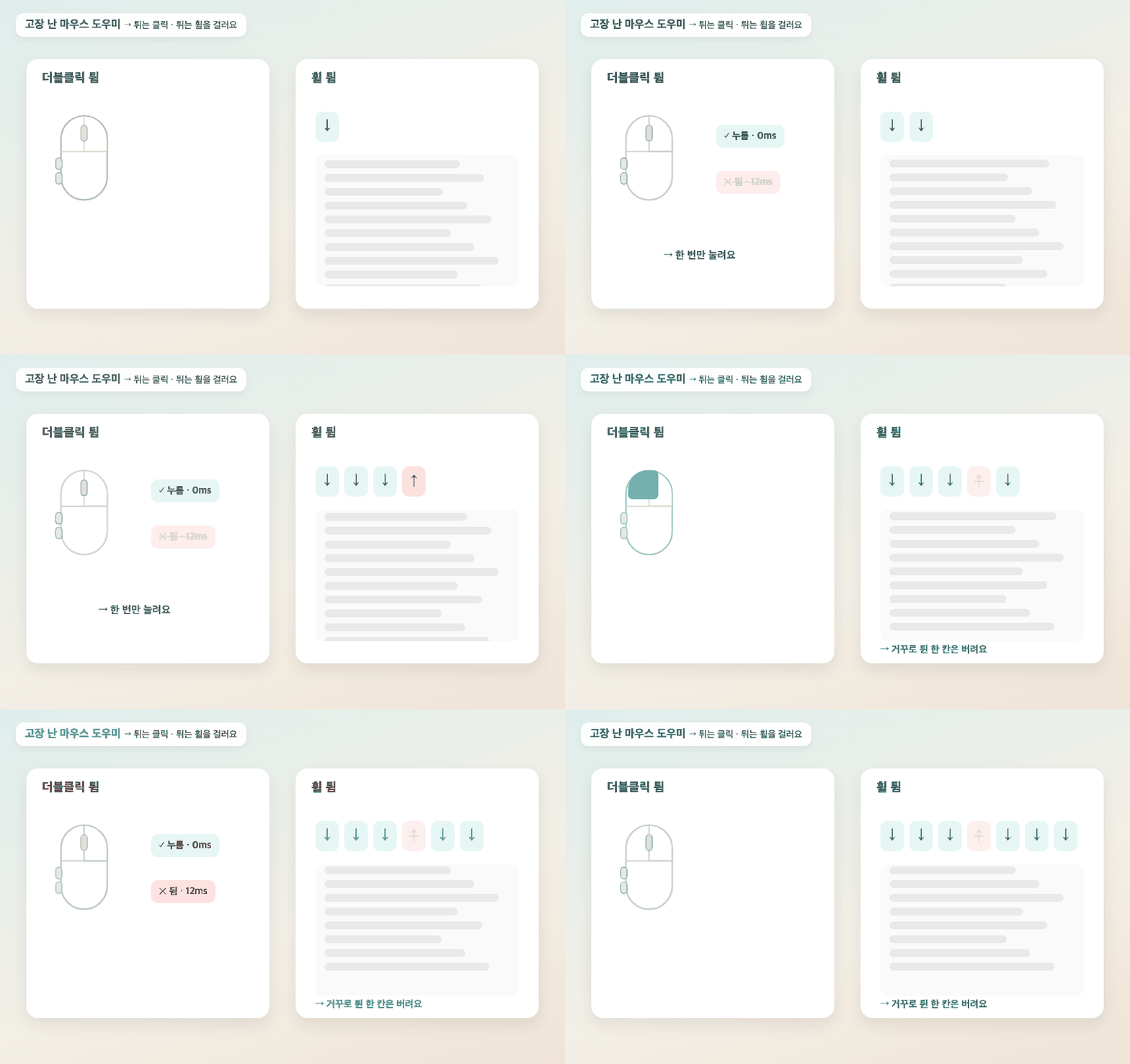
한 번 눌렀는데 두 번 눌리는 클릭, 거꾸로 튀는 휠 한 칸을 걸러요 · 오래 쓴 마우스도 다시 쓸 만하게
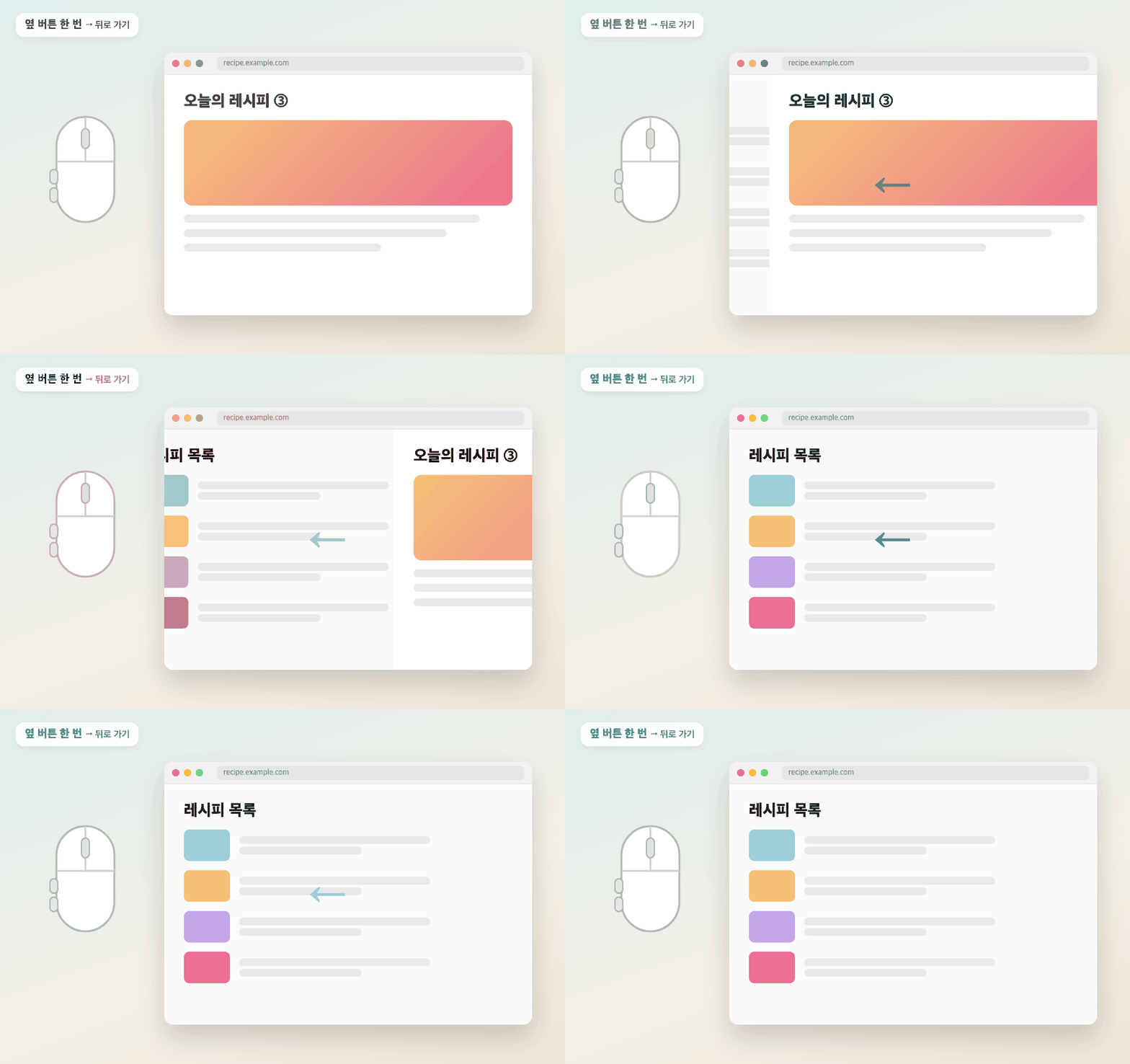
브라우저 · Finder 어디서나 옆 버튼 한 번
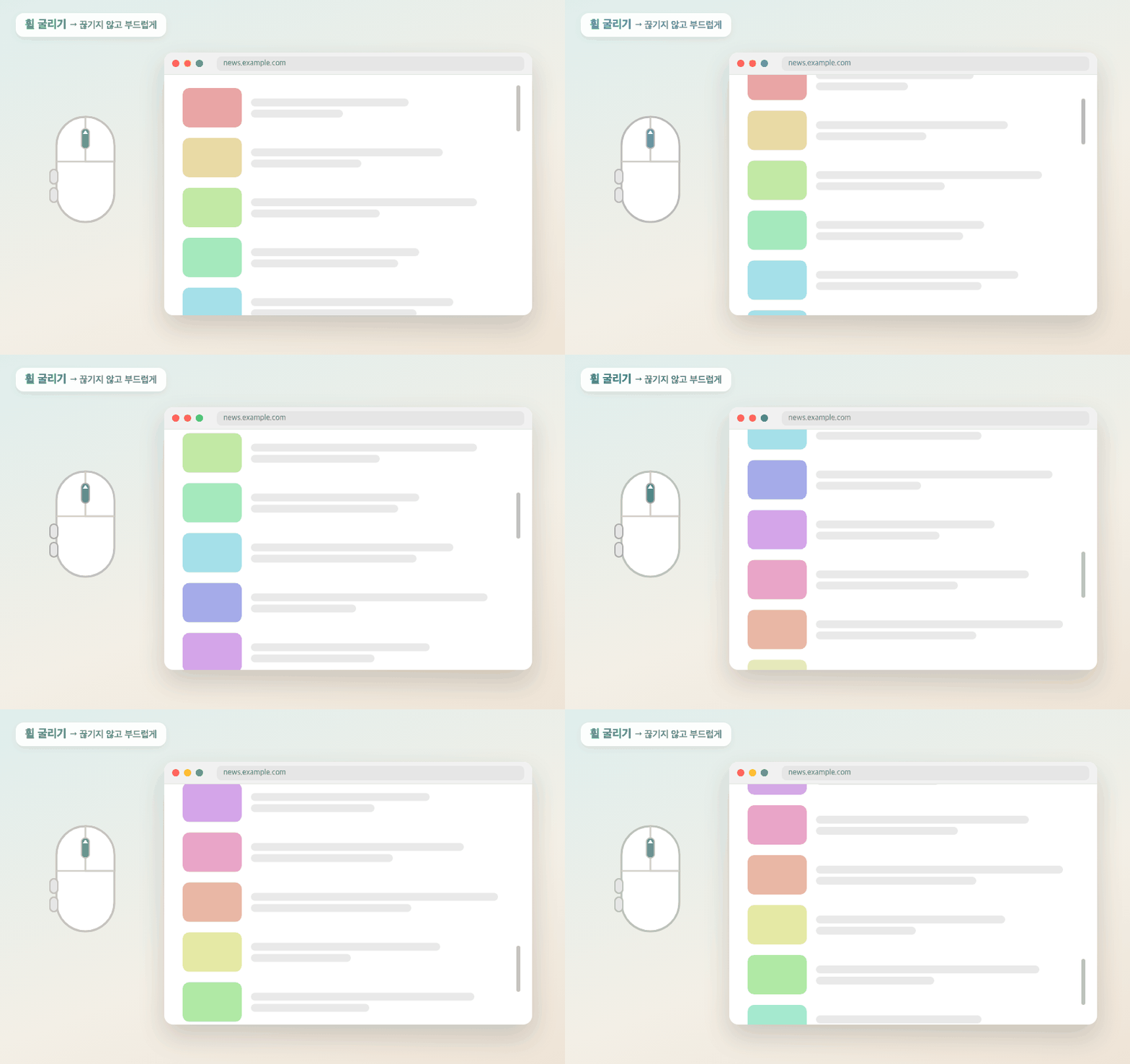
휠 한 칸이 뚝뚝 끊기지 않게 · 마우스만 윈도우식 방향
한눈에
버튼 조합 · 스크롤 · 포인터 대부분은 기본으로
Pro는 범주마다 더 다양하게
| 할 수 있는 것 | 예 | 무료 · Pro |
|---|---|---|
| 버튼 — 무엇을 누르면 | ||
| 버튼 누르기 | 옆 버튼(뒤·앞) · 휠 클릭 | 무료 |
| 누른 채 클릭 | 오른쪽 누른 채 왼쪽 클릭 → 뒤로 | 무료 |
| 누른 채 휠 | 오른쪽 누른 채 휠 → 탭 전환 | 무료 |
| 누른 채 쓱 | 휠 누른 채 좌우 → 데스크톱 전환 | 무료 |
| 키 + 마우스 | ⌥ + 휠 · ⌘ + 옆 버튼 | 무료 |
| 두 번 누르기 · 길게 누르기 | 옆 버튼 두 번 → 새 탭 | Pro |
| 눌러 보면 등록 | 게이밍 마우스 추가 버튼 · 엄지 휠 · 키를 보내는 버튼 | Pro |
| 동작 — 무엇이 일어나면 | ||
| 기본 동작 46가지 | 뒤로 · 탭 · 창 정렬 · 데스크톱 · 음악 · 스크린샷 | 무료 |
| 마우스로 복사 · 영역 캡처 | 오른쪽 누른 채 옆 버튼 → ⌘C · 옆 버튼 누른 채 휠 → 캡처 | 무료 |
| 직접 입력 | 내 단축키 녹화 · 앱 실행 · 단축어 실행 | Pro |
| 원형 메뉴 · 슬라이더 | 누르면 커서 주변에 8칸 · 누른 채 움직여 볼륨·밝기 | Pro |
| 스크롤 · 포인터 — 어떻게 움직이면 | ||
| 부드러운 스크롤 · 휠 방향 | 마우스만 윈도우처럼, 트랙패드는 그대로 | 무료 |
| 가로 스크롤 | ⇧ + 휠 · 엄지 휠 · 가로 방향 · 가로 속도 | 무료 |
| 포인터 속도 · 가속 끄기 | 마우스만 따로 | 무료 |
| 자동 스크롤 · 누른 채 움직여 스크롤 | 윈도우식 자동 스크롤, 긴 문서 · 표 | Pro |
| 정밀 모드 | 누르는 동안만 포인터 느리게 | Pro |
| 더블클릭 · 휠 튐 막기 | 오래 쓴 마우스의 튀는 클릭 · 거꾸로 튀는 휠 | 무료 |
| 파일 · 클립보드 | ||
| 선반 | 끌다 흔들거나 버튼 → 모아 두고 한꺼번에 옮기기 · 최근 선반 · 폴더 지켜보기 | Pro |
| 드롭 링 8칸 | 자주 쓰는 폴더 · AirDrop · 앱으로 열기 · 경로 복사 · 앱마다 다른 링 | Pro |
| 빠른 동작 | 사진 줄이기 · JPG↔PNG · 사진 속 글자 복사 · zip | Pro |
| 클립보드 판 | 최근 복사 30개 · 휠로 고르기 · 자주 쓰는 문구 고정 | Pro |
| 서식 없이 붙여넣기 | 글자만 붙이고 클립보드는 그대로 | Pro |
| 선택하면 복사 · 휠 클릭 붙여넣기 | 리눅스처럼 · ⌘C 클립보드는 그대로 | Pro |
| 창 · 글 | ||
| 창 잡아 옮기기 | 창 아무 곳이나 잡고 끌기 · ⌥ 로 크기 | Pro |
| 선택한 글 번역 | 커서 옆에 바로 · 맥 안에서 번역 (macOS 15 이상) | Pro |
| 앱별 — 어디서 | ||
| 앱별 동작 · 앱별 끄기 | 그림 앱에서만 되돌리기 · 게임에서는 쉬기 | Pro |
| 앱별 스크롤 속도 | 표 앱은 빠르게 · 사진 앱은 느리게 | Pro |
| 다른 맥과 설정 맞추기 | iCloud Drive 로 버튼 조합 · 스크롤 · 앱별 설정을 똑같이 | Pro |
| 마우스별 설정 | 마우스마다 휠 방향 · 스크롤 · 포인터 속도 따로 | Pro |
| 엄지 제스처 버튼 | 제스처 버튼이 있는 마우스 — 누르기 · 누른 채 쓱 4방향 | Pro |
겹치지 않게, 헷갈리지 않게
버튼을 눌러 보면 무엇이 연결돼 있는지 바로 보여 줘요 · 새 마우스를 연결하면 자동으로
조합에 쓰지 않는 버튼은 붙잡지 않아요. 우클릭 메뉴도 늦어지지 않게
버튼 · 휠을 바꾸는 다른 앱이 같이 켜져 있으면 알려 주고 바로 끄기
화면
메뉴바의 마우스 아이콘 → 설정… · 톡톡과 같은 모양
Pro 구매
한 번 결제로 Pro 전부
콕콕 Pro
한 번 결제
- 선반 · 드롭 링 8칸 · 폴더 지켜보기
- 클립보드 판 · 휠로 고르기 · 자주 쓰는 문구
- 사진 줄이기 · JPG↔PNG · 사진 속 글자 복사
- 앱별 동작 · 앱별 끄기 · 앱별 스크롤 속도
- 마우스별 설정 · 엄지 제스처 버튼 · 눌러 보면 등록
- 내 단축키 · 앱 실행 · 단축어 실행
- 자동 스크롤 · 누른 채 움직여 스크롤 · 정밀 모드
- 원형 메뉴 · 볼륨 · 밝기 슬라이더 · 두 번 · 길게 누르기
- 창 잡아 옮기기 · 선택한 글 번역 · 서식 없이 붙여넣기
- 내 다른 맥과 설정 맞추기
기본 기능으로 충분히 써 보고, 마음에 들면 Pro로
₩5,900 결제하기카드 결제 (Gumroad) · 결제한 이메일로 코드가 바로 와요
Gumroad 안전 결제
- 결제 (카드)
- 메일로 온 KOK- 로 시작하는 코드 복사
- 콕콕 설정 → Pro → 코드 붙여넣기 → 등록
결제 후 3단계
기본 기능으로 먼저 써 보고 구매해 주세요.
서리아트의 다른 앱
맥을 더 편하게

자주 묻는 질문
어떤 마우스에서 되나요?
USB · 블루투스 마우스 대부분에서 돼요.
옆 버튼 조합은 옆 버튼이 있는 마우스(업무용 · 게이밍 마우스 등)에서, 누른 채 클릭 · 누른 채 휠은 2버튼 마우스에서도 돼요.
매직 마우스와 트랙패드는 건드리지 않아요 (트랙패드는 톡톡).
다른 마우스 앱과 같이 써도 되나요?
같은 버튼을 두 앱이 함께 쓰면 두 번 실행될 수 있어요.
콕콕 설정 → 도움말의 다른 마우스 앱 점검에서 그 앱을 잠시 끄거나, 콕콕으로 완전히 옮기려면 그 앱을 지워 주세요.
우클릭이 늦어지지 않나요?
오른쪽 버튼 조합을 쓸 때만 잠깐 붙잡았다가, 조합이 아니면 그대로 보내요.
누른 채 커서를 움직이면 바로 메뉴가 떠요.
오른쪽 버튼 조합을 모두 끄면 우클릭은 전혀 붙잡지 않아요.
코드가 메일로 안 와요
스팸함을 먼저 확인해 주세요.
그래도 없으면 코드 다시 받기에서 결제할 때 쓴 이메일을 입력하세요.
맥을 바꾸거나 포맷하면요?
같은 코드를 다시 입력하면 돼요.
같은 맥이면 기기 수를 새로 차지하지 않아요.
새 맥으로 바꿨다면 콕콕 설정이나 기기 관리에서 예전 맥을 해제하세요.
톡톡 Pro 가 있으면 콕콕 Pro 도 되나요?
아니요, 따로예요.
트랙패드 앱(톡톡)과 마우스 앱(콕콕)은 쓰는 분이 달라서 필요한 것만 사실 수 있게 나눴어요.
어떤 권한이 필요한가요?
마우스 버튼 · 휠을 읽고 동작을 보내기 위해 '손쉬운 사용'과 '입력 모니터링' 권한이 필요해요.
영역 캡처를 쓸 때만 '화면 기록', 드롭 링에서 Finder로 고른 파일을 쓸 때만 'Finder 제어'를 물어요.
키보드로 친 글자는 기록하지 않고, 화면은 캡처하라고 눌렀을 때만 찍어요.
클립보드 기록은 어디에 남나요?
이 맥에만 남고 밖으로 보내지 않아요.
암호 관리자에서 복사한 건 기억하지 않고, 설정에서 '재부팅해도 남기기'를 끄면 저장한 기록도 지워요.