
휘리릭
아이폰 · 아이패드 · 다른 맥에서
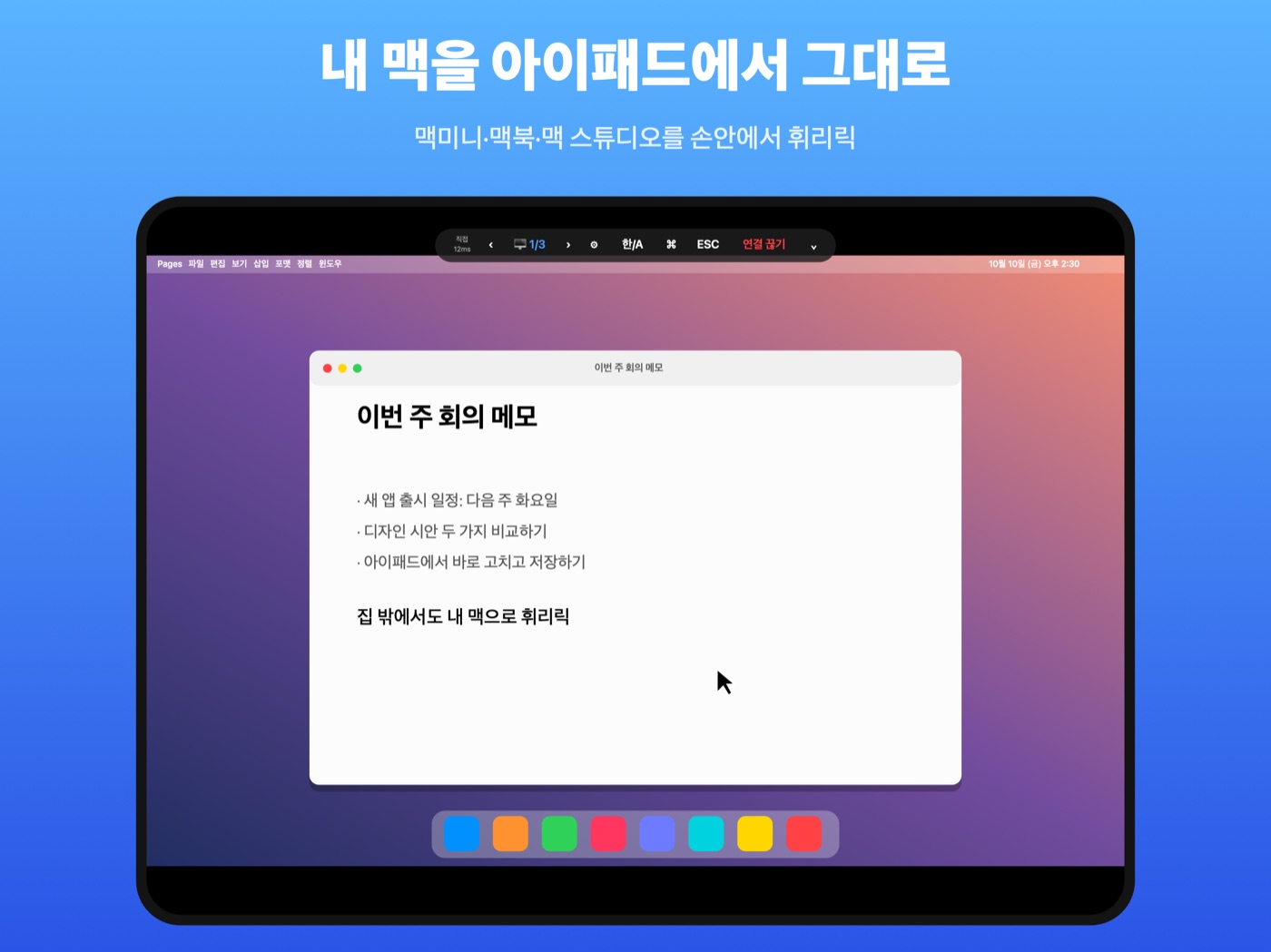
내 맥을 그대로 휘리릭.
한글은 맥에서 치는 그대로, 집 밖에서도 Apple 로그인 하나로.
맥에는 맥 앱을, 들고 다니는 기기에는 App Store 앱을 설치해요
한글이 맥에서 치는 그대로
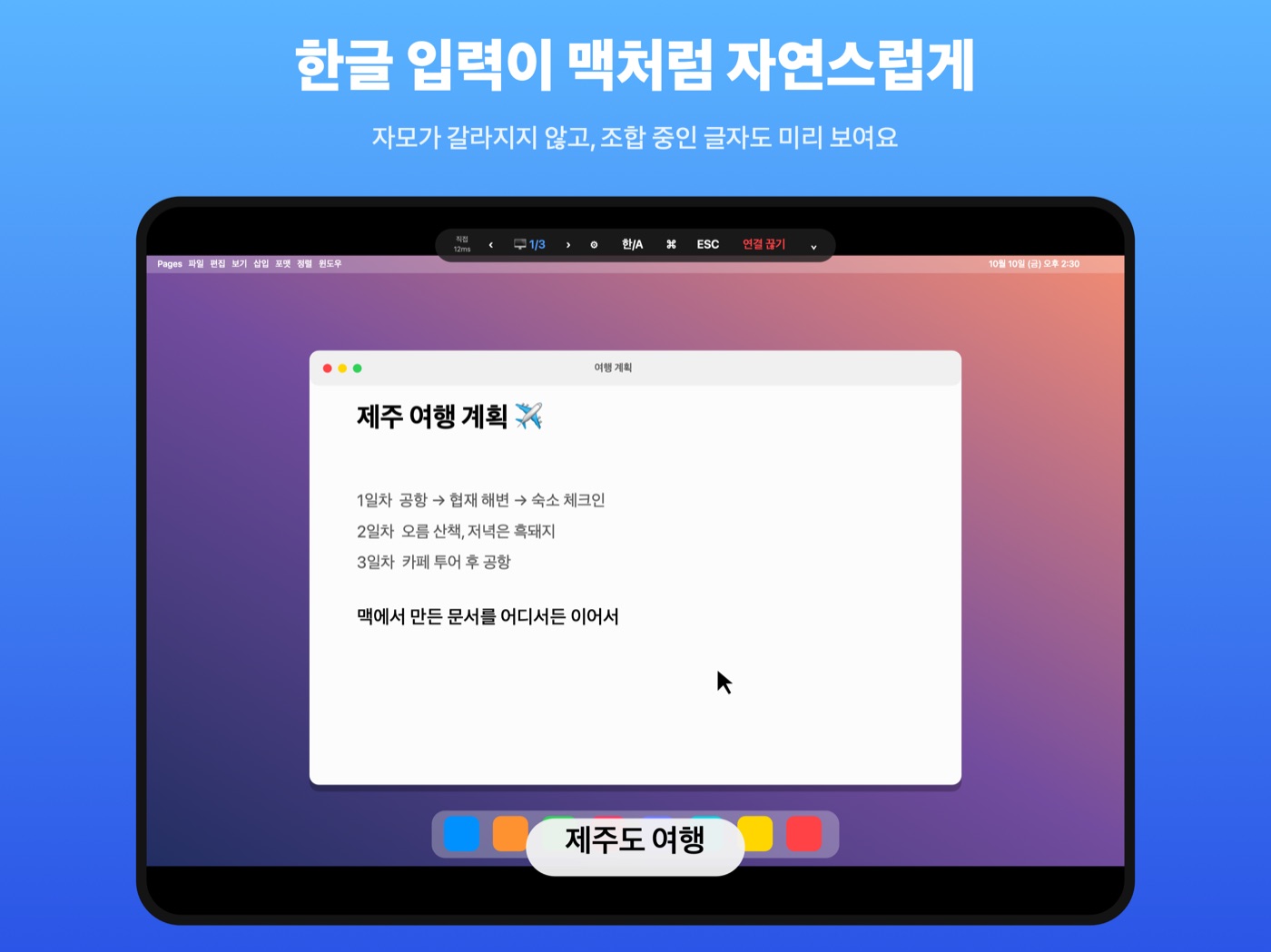
원격으로 한글을 치면 자모가 갈라지던 기억이 있다면
아이패드에 연결한 키보드나 다른 맥의 키보드로 치면, 키를 그대로 보내고 맥이 직접 한글을 조합해요. 맥 앞에 앉아 치는 것과 같아요.
아이폰 화상 키보드로 쳐도 자모가 갈라지지 않아요. 조합 중인 글자는 미리 보여 주고, 다 만들어지면 맥으로 보내요.
Caps Lock · 한/영 키 · 오른쪽 ⌘로 맥의 입력 소스를 바꿔요. 화면 위 막대의 한/A 버튼으로도 바꿀 수 있어요.
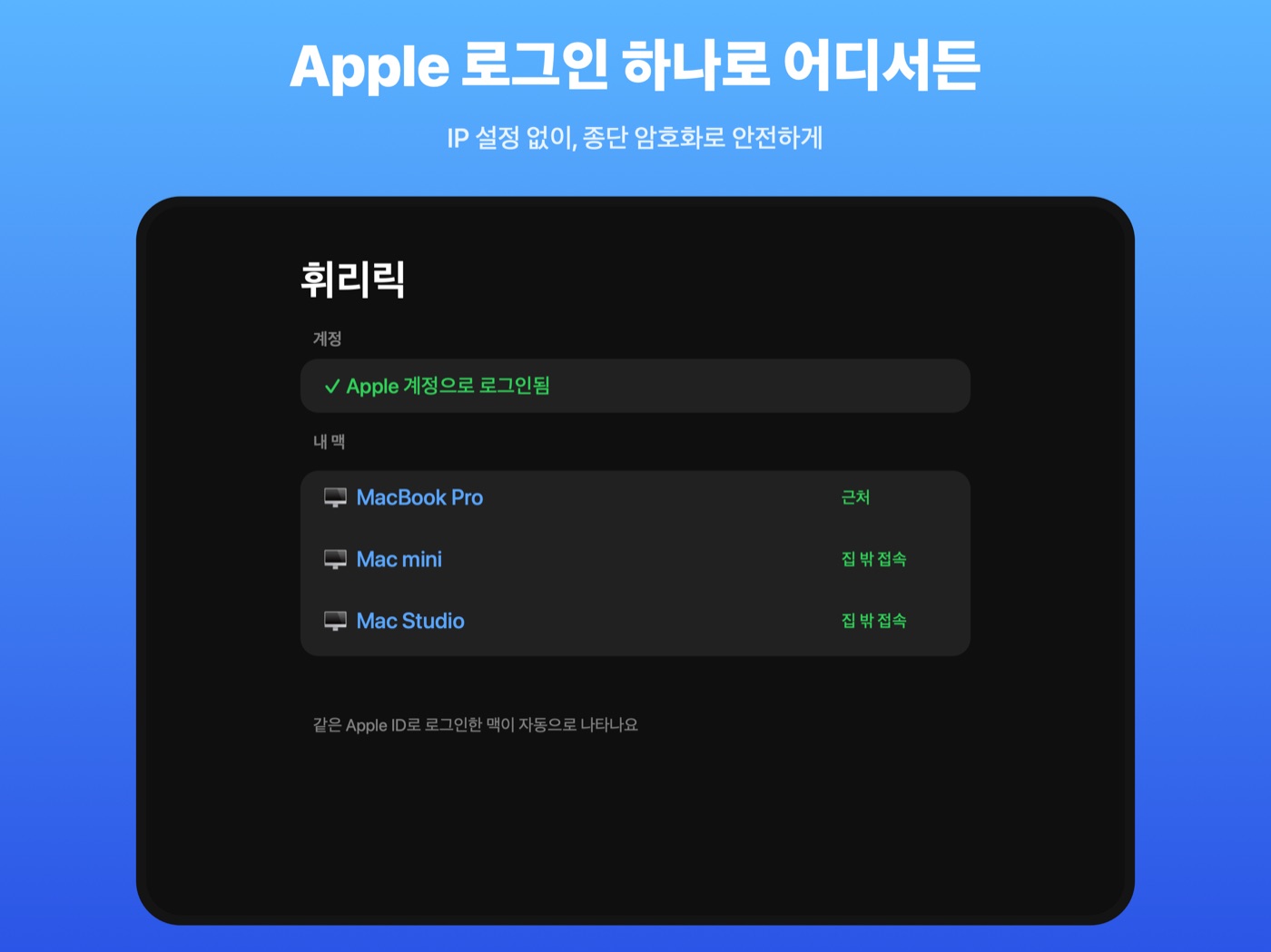
집 밖에서도 Apple 로그인 하나로
IP 주소를 적거나, 공유기를 만지거나, 페어링 코드를 옮겨 적지 않아요
같은 Apple ID로 로그인한 맥이 목록에 나타나요
맥과 기기가 곧바로 이어져요
직접 안 되면 기기끼리 길을 뚫어요
둘 다 안 되는 네트워크에서는 중계 서버를 거쳐요
같은 와이파이에 있으면 근처의 맥으로 바로 이어져요
내 기기끼리만 풀 수 있는 열쇠로 잠가서 보내요.
중계 서버를 거칠 때도 서버는 내용을 볼 수 없어요.
손 안에서 맥을 쓰는 디테일
작은 화면에서도 맥 일을 이어서 할 수 있게
| 핀치 확대 | 두 손가락으로 벌려 작은 글씨도 크게 보고, 확대한 채로 화면을 옮겨요 |
| 터치 · 트랙패드 모드 | 누른 곳을 바로 클릭하는 터치 방식과, 맥북 트랙패드처럼 커서를 미는 방식 중에 골라요 |
| 아이패드 커서 잠금 | 아이패드에 마우스 · 트랙패드를 연결하면 커서가 맥 화면 안에 머물러요 |
| 여러 모니터 | 맥에 모니터가 여러 대면 위 막대에서 하나씩 넘겨 봐요 |
| 맥 소리를 기기에서 | 맥의 소리가 아이폰 · 아이패드에서 나고, 그동안 맥은 조용해져요 |
| 클립보드 공유 | 기기에서 복사한 글을 맥에 붙여 넣고, 맥에서 복사한 글을 기기에서 붙여 넣어요 |
| 느린 네트워크 | 연결이 느려지면 화질을 알아서 낮춰 움직임을 먼저 챙겨요 |
가격
구독이 아니에요. 처음 7일은 모든 기능을 써 볼 수 있어요
| 처음 7일 | 아래 Pro 기능까지 모두 써 볼 수 있어요 |
| 그 뒤에도 | 같은 와이파이에서 내 맥 1대에 연결하는 건 그대로 쓸 수 있어요 |
| 휘리릭 Pro 12,900원 한 번 결제 | 집 밖에서 연결 · 맞춤 화면(모니터 추가) · 창 하나만 보기 · 맥 화면 가리기 · 맥 여러 대 · 화면 글자 복사 · 작업 끝나면 알림 |
| 한 번만 사요 | 아이폰 · 아이패드에서 사든 맥에서 사든 같은 Pro예요. 같은 Apple ID로 로그인한 맥 · 아이폰 · 아이패드가 모두 열려요 |
맥에서는 서리아트 스토어에서 · 아이폰 · 아이패드에서는 휘리릭 앱 안에서 (앱 1.2부터)
시작하기
맥 한 번, 기기 한 번 로그인하면 끝
직접 매일 쓰는 앱
만든 사람이 직접 매일 쓰는 앱이에요.
한글 한 글자, 커서 한 칸까지 디테일을 다듬어 만들었어요.
서리아트의 다른 앱
맥을 내 손에 맞게
 톡톡
톡톡 쏙쏙
쏙쏙 싹싹
싹싹자주 묻는 질문
맥에도 앱을 설치해야 하나요?
네. 맥 앱이 화면을 보내고 입력을 받는 쪽이에요.
맥 앱은 다른 맥에 접속하는 데에도 그대로 써요.
왜 화면 기록 · 손쉬운 사용 권한이 필요한가요?
화면 기록은 맥 화면을 기기로 보내는 데, 손쉬운 사용은 기기에서 누른 키 · 클릭을 맥에 넣는 데 써요.
둘 중 하나라도 꺼져 있으면 화면이 안 보이거나 조작이 안 돼요.
목록에 내 맥이 안 보여요
맥과 기기가 같은 Apple ID로 로그인했는지 확인해 주세요.
맥에서 휘리릭이 켜져 있고 메뉴바에 아이콘이 보여야 해요.
집 밖에서 연결이 느릴 때가 있어요
직접 연결이 안 되는 네트워크에서는 중계 서버를 거쳐서, 직접 연결보다 느릴 수 있어요.
그럴 때는 화질을 낮춰 움직임을 먼저 챙겨요.
서버가 제 화면을 볼 수 있나요?
아니요. 화면 · 소리 · 입력 · 클립보드는 내 기기끼리만 풀 수 있게 암호화해서 보내요.
서버는 내 기기들을 찾아 이어 주는 일만 해요. 자세한 내용은 개인정보처리방침에 있어요.
도움이 필요해요
지원 페이지를 보거나 help@seoriarts.com 으로 알려 주세요.