
KokKok
按住鼠标按键再点按、滚动、滑动。
从侧键后退到平滑滚动,
移动文件和剪贴板,一只鼠标全搞定。
怎么用
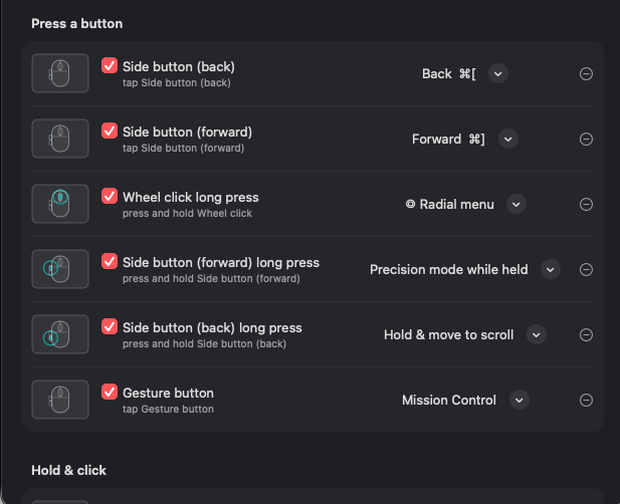
真实的 KokKok 画面 · 在设置中勾选即可
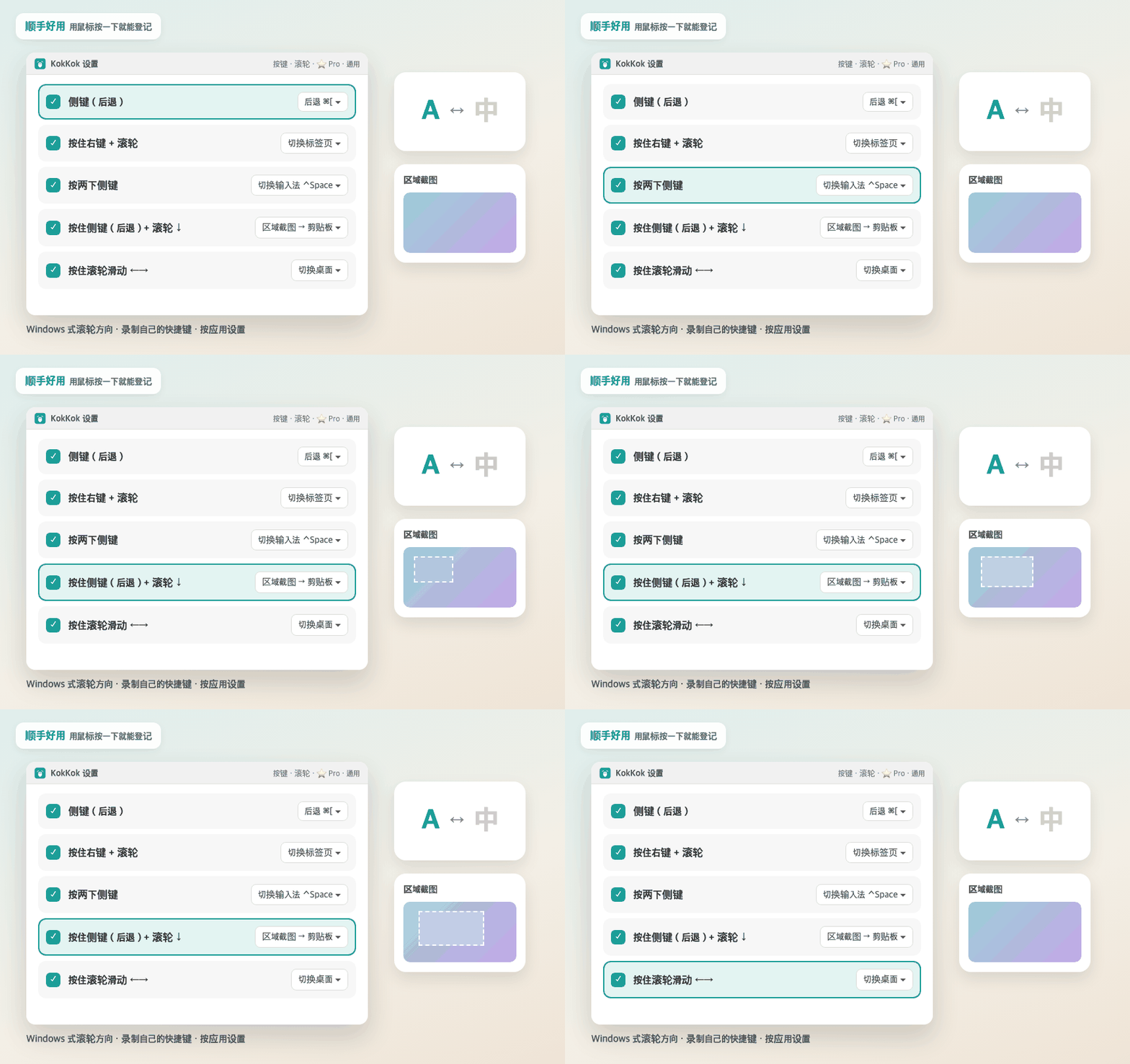
勾选并选择动作即可。切换输入法、区域截图等组合,用鼠标按一下就能登记
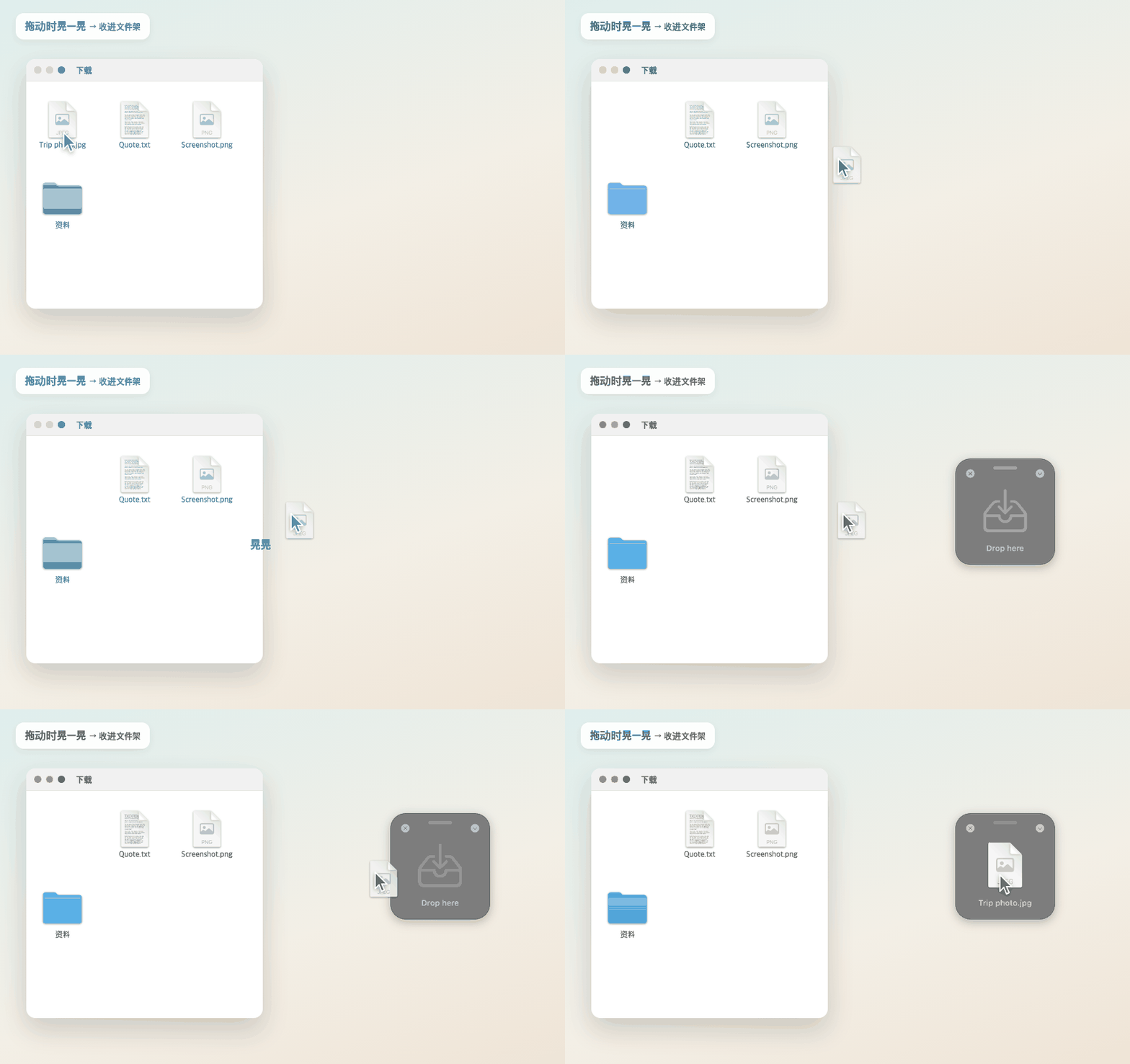
拖动文件时左右晃动,光标旁就会出现文件架。从各处收集,再一次性移走

常用文件夹、AirDrop、拷贝路径、缩小照片都在光标周围。放下即移动,也能撤销
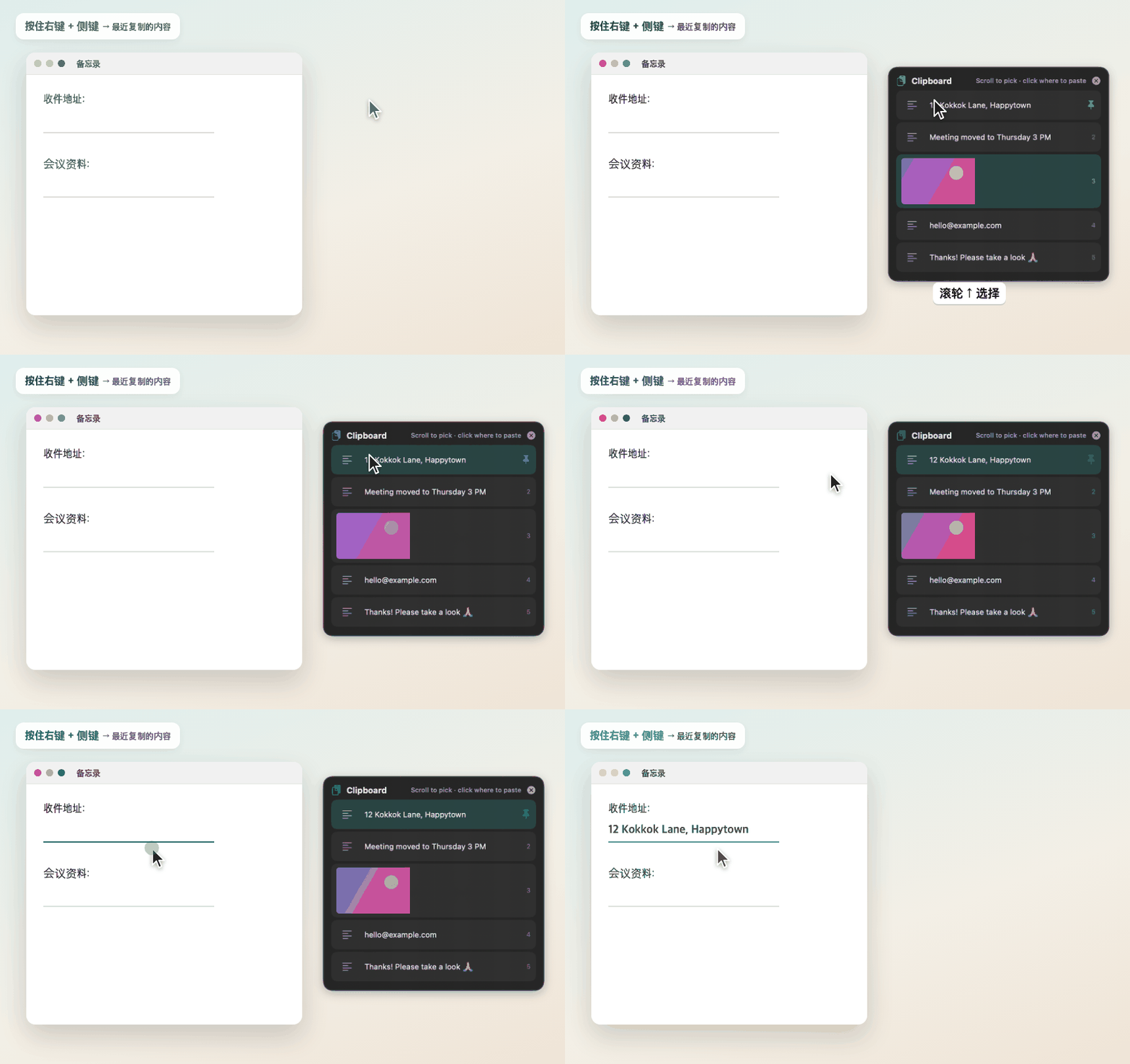
按住右键 + 侧键 → 用滚轮选择,点击要粘贴的位置。常用文字可以固定
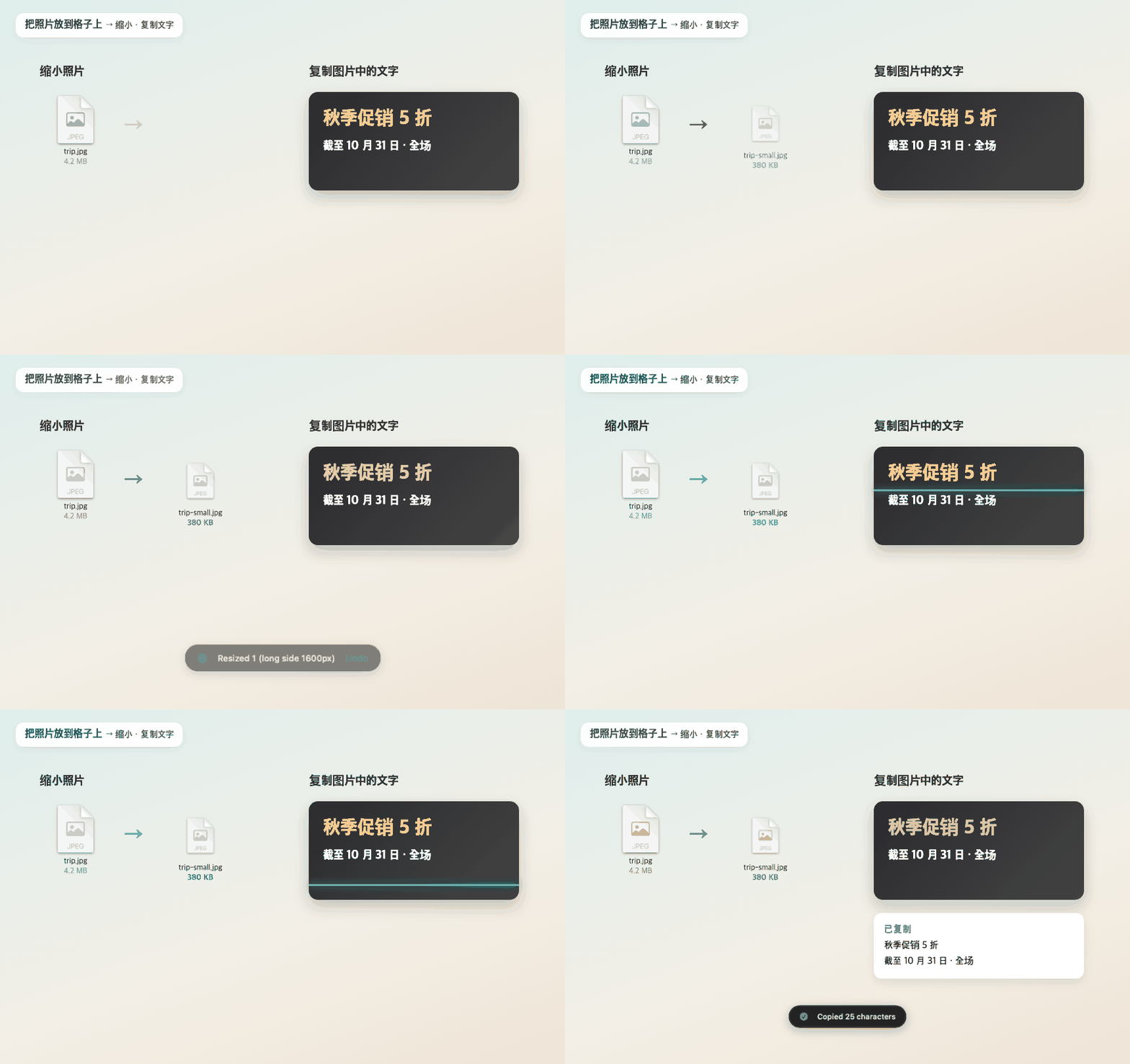
把照片放到格子上,可缩小到长边 1600px,或把图中文字复制到剪贴板
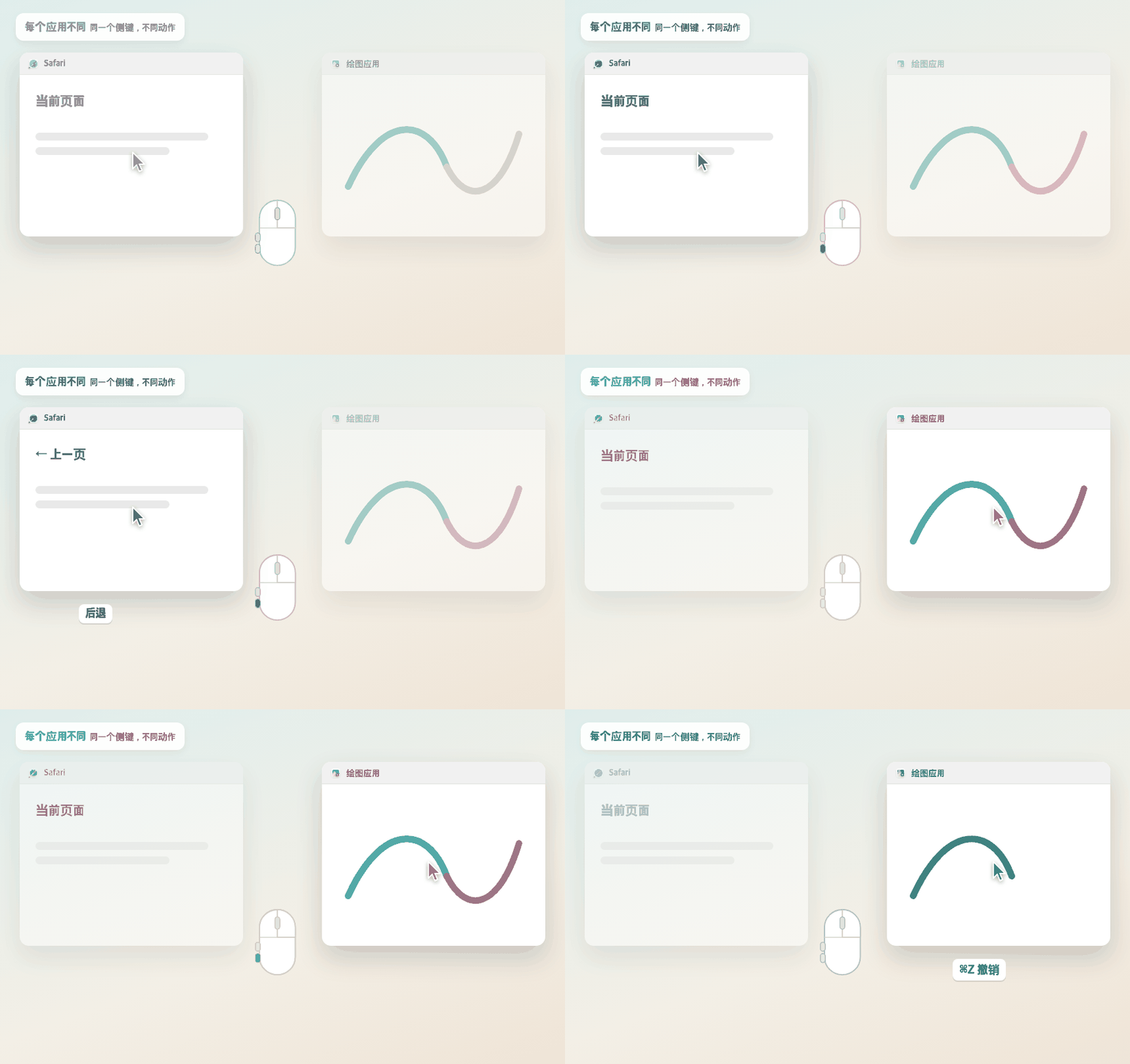
同一个侧键,在浏览器里后退,在绘图应用里撤销
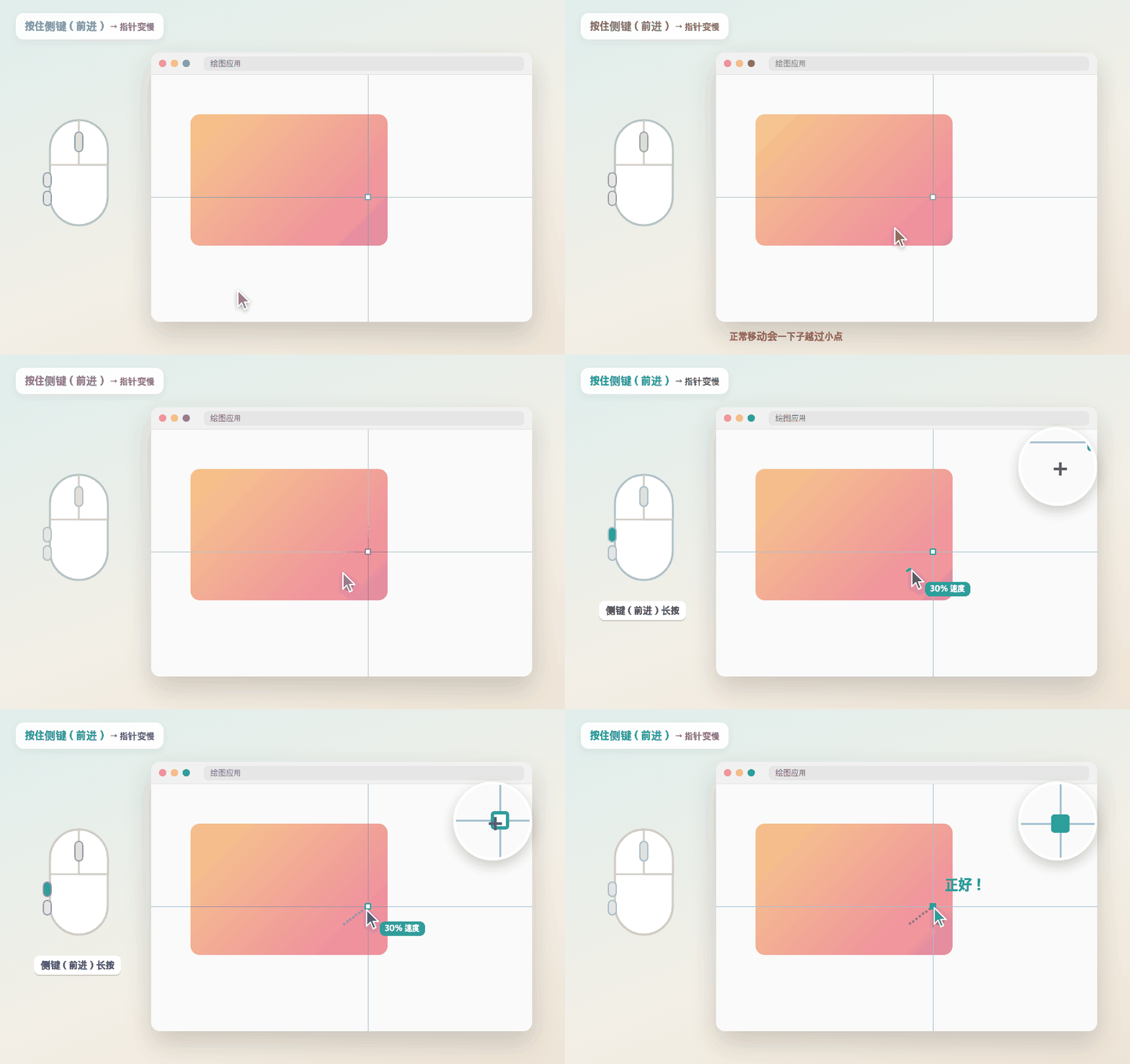
按住侧键(前进)移动,指针降到 30% 速度 · 修图和设计精确到像素
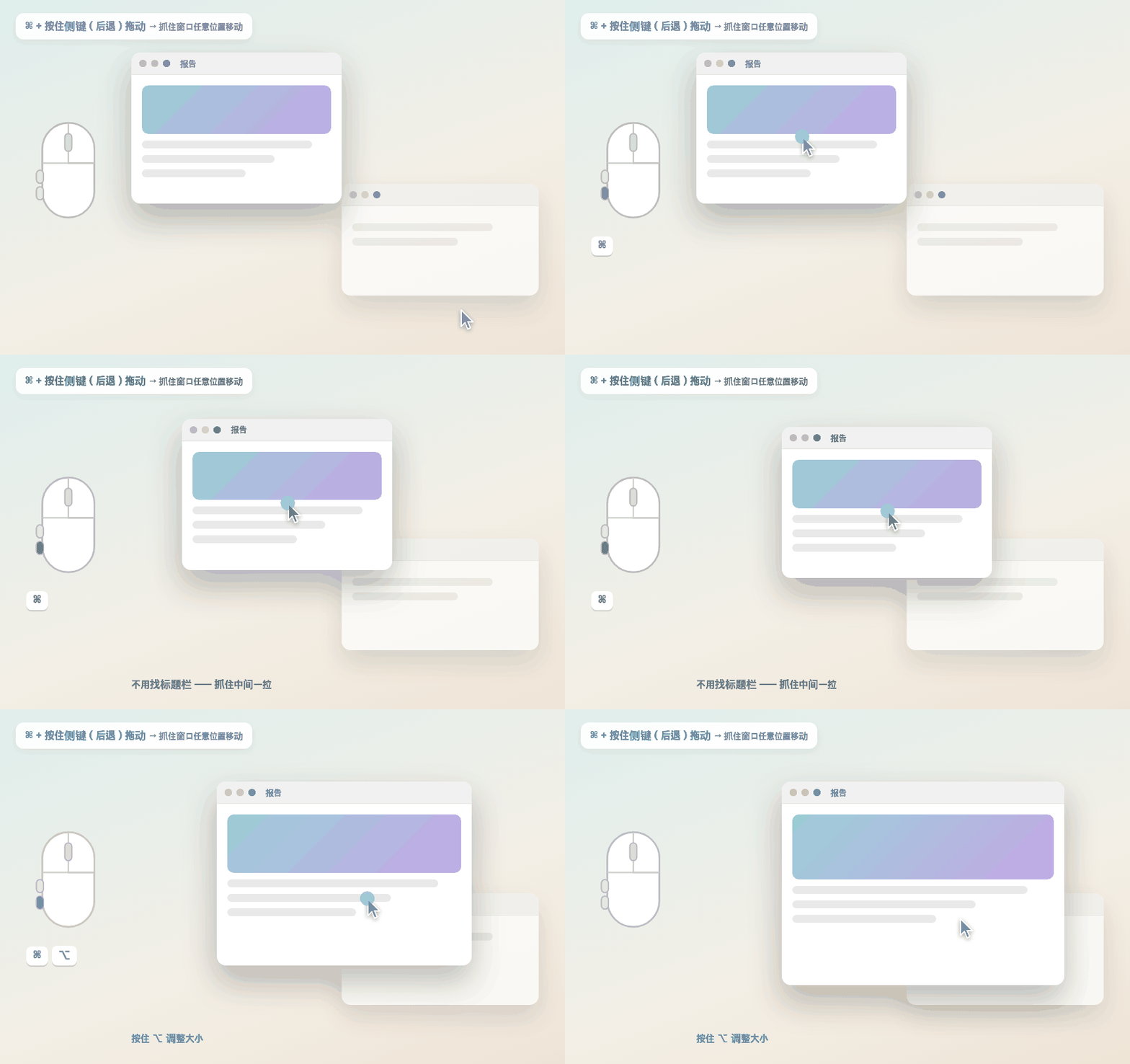
按住 ⌘ + 侧键(后退)拖动,窗口任意位置都能抓住 · 按 ⌥ 调整大小
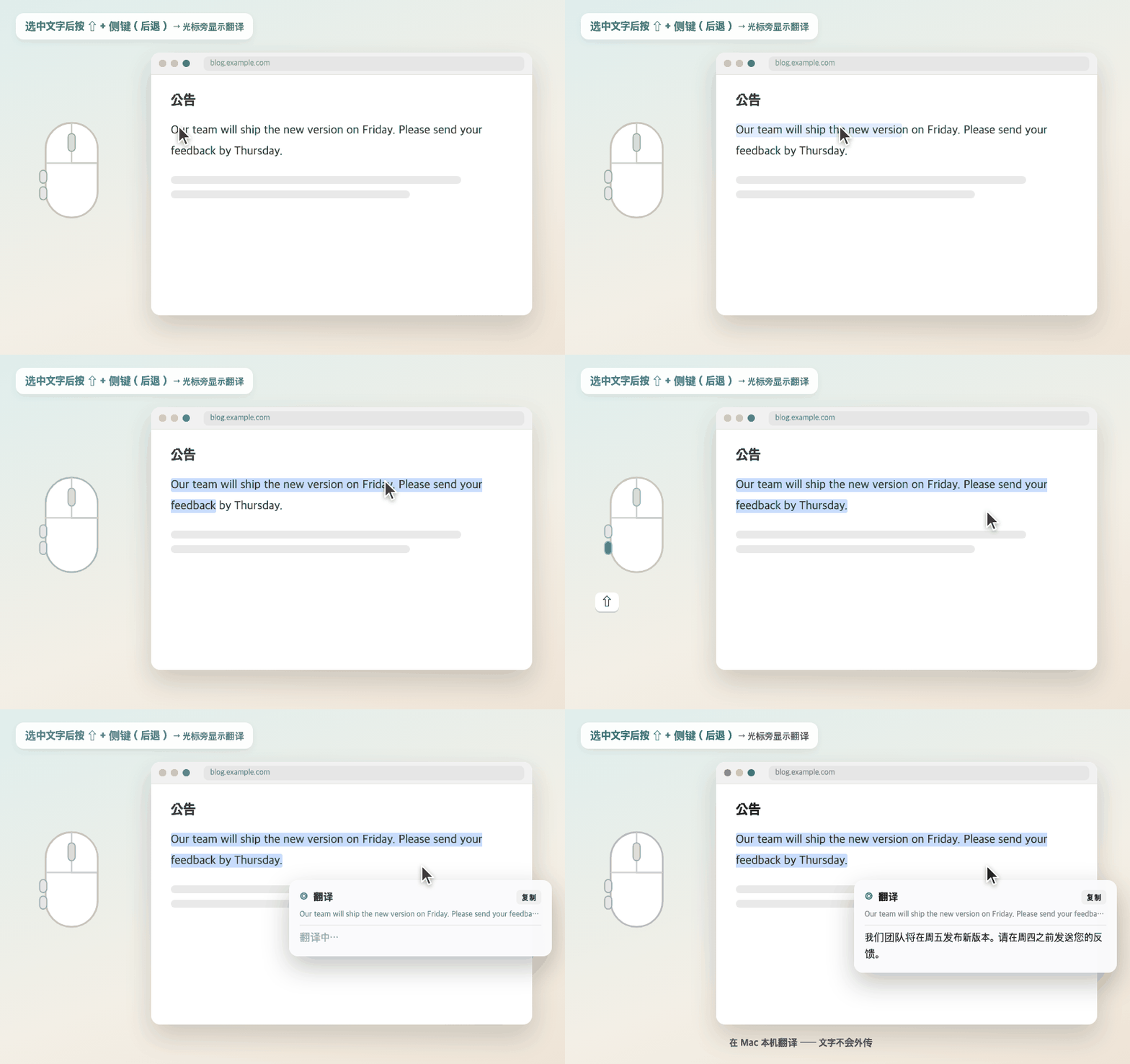
选中文字后按 ⇧ + 侧键(后退)→ 光标旁显示翻译 · 在 Mac 本机翻译,文字不会外传
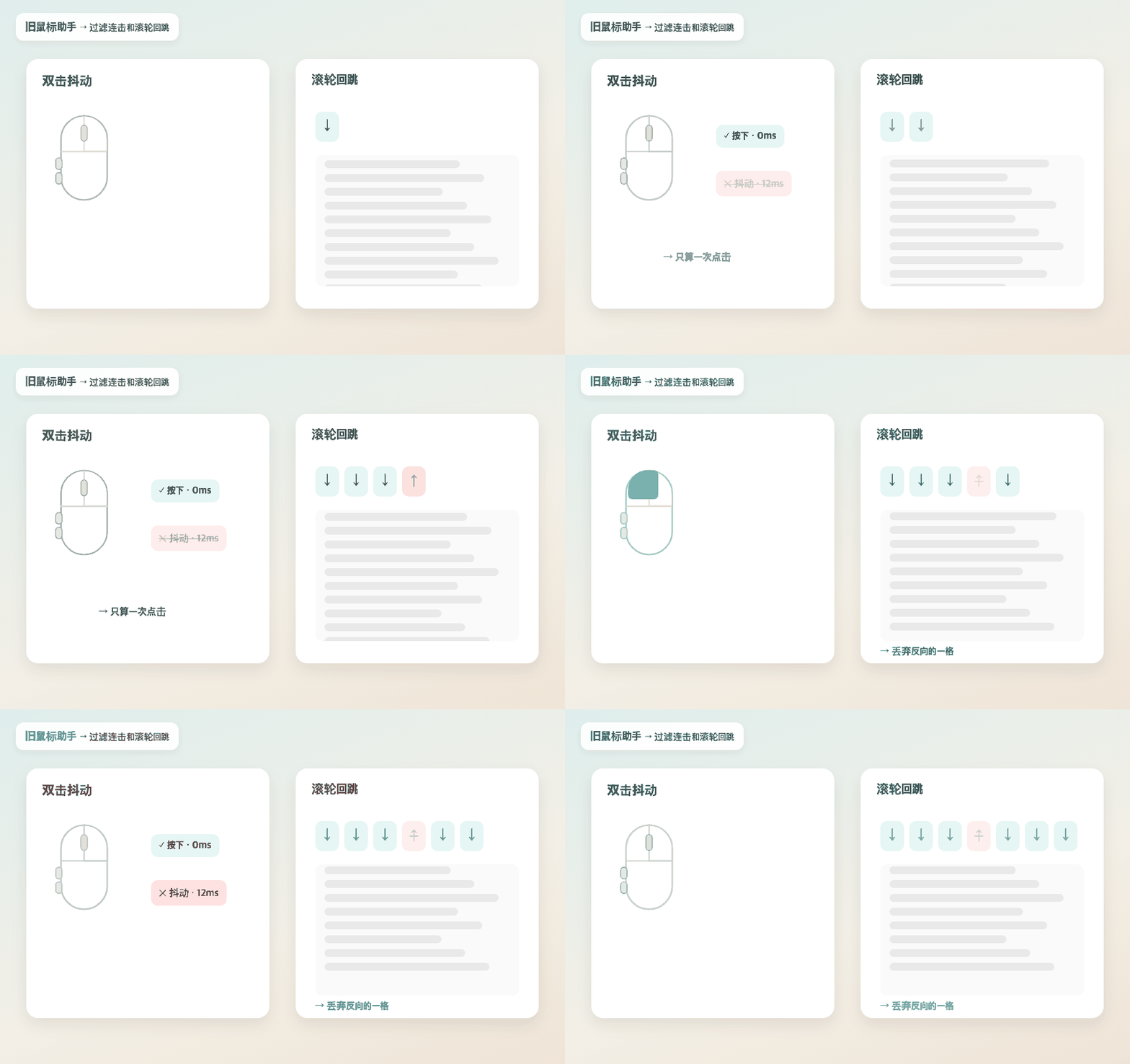
过滤按一次却算两次的点击和反向回跳的滚轮 · 让旧鼠标重新好用
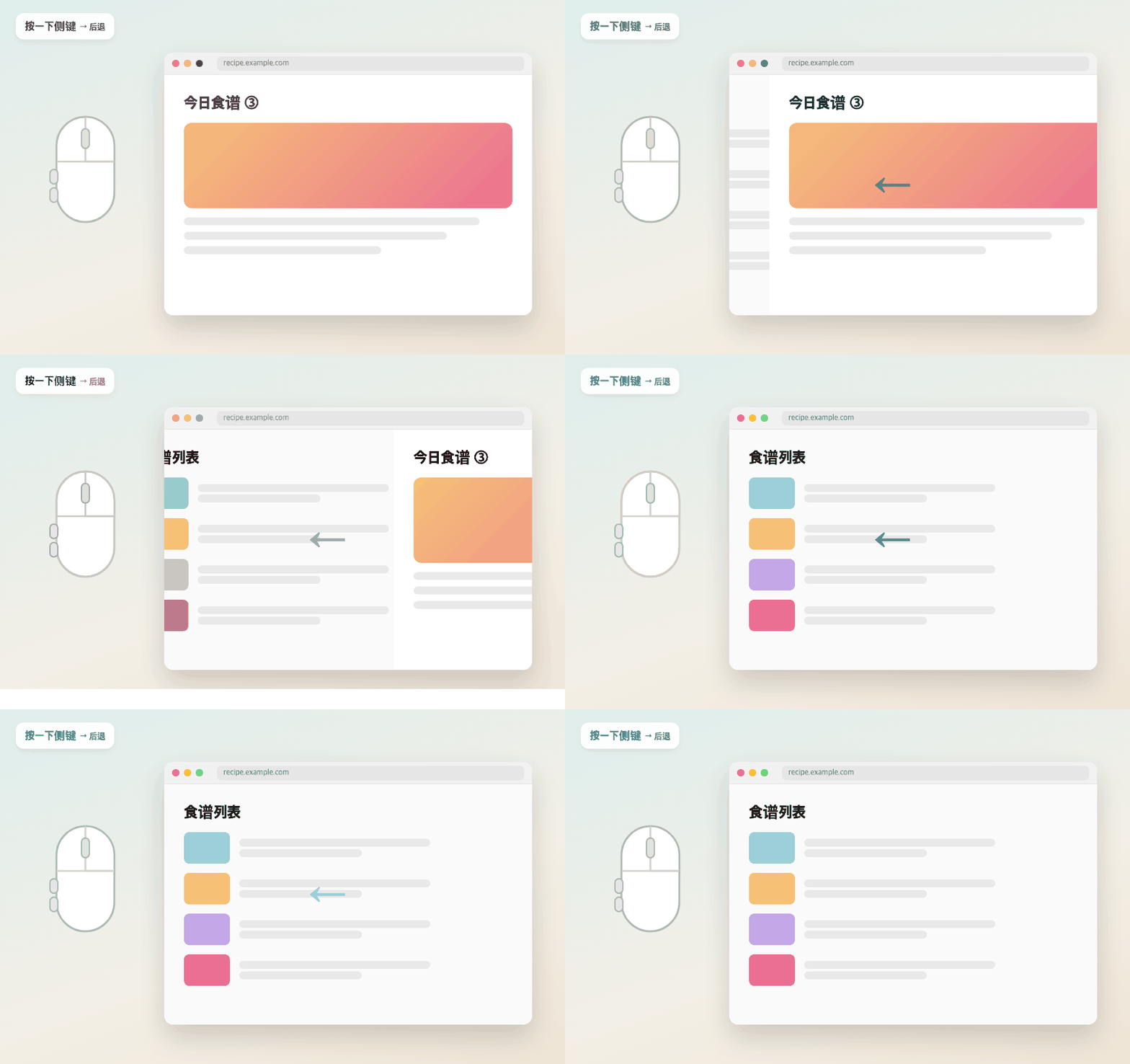
浏览器、Finder 随处按一下侧键
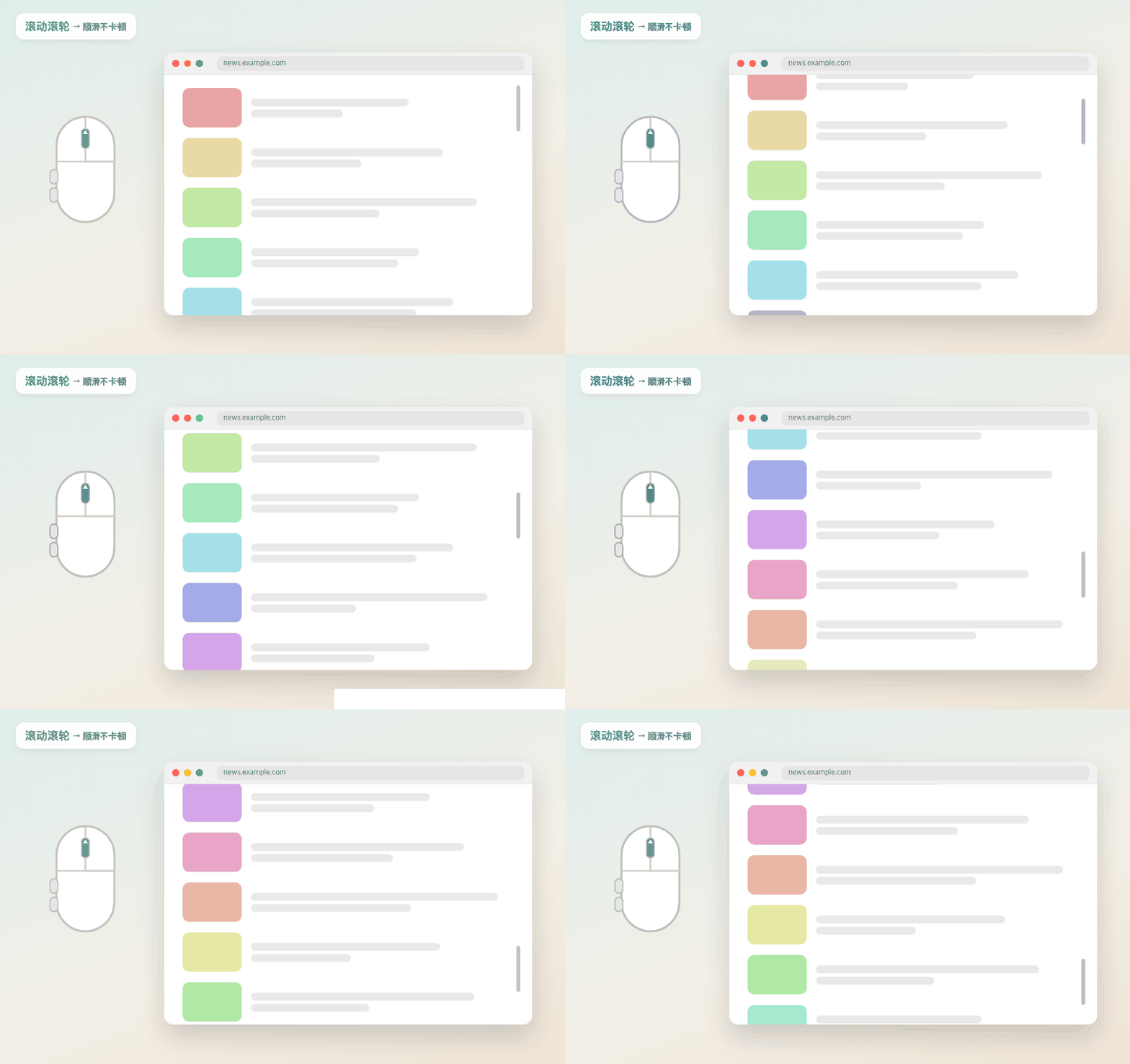
滚轮不再一格一格卡顿 · 仅鼠标使用 Windows 式方向
一览
大部分按键组合、滚动、指针设置都是基础功能
Pro 让每个类别更丰富
| 可以做什么 | 示例 | 免费 · Pro |
|---|---|---|
| 按键 — 按什么 | ||
| 按键 | 侧键(后退 · 前进)· 滚轮点按 | 免费 |
| 按住 + 点按 | 按住右键再点左键 → 后退 | 免费 |
| 按住 + 滚轮 | 按住右键 + 滚轮 → 切换标签页 | 免费 |
| 按住 + 滑动 | 按住滚轮左右移动 → 切换桌面 | 免费 |
| 按键 + 鼠标 | ⌥ + 滚轮 · ⌘ + 侧键 | 免费 |
| 双击 · 长按 | 按两下侧键 → 新标签页 | Pro |
| 按一下就登记 | 游戏鼠标额外按键 · 拇指滚轮 · 发送按键的按钮 | Pro |
| 动作 — 会发生什么 | ||
| 46 种内置动作 | 后退 · 标签页 · 窗口排列 · 桌面 · 音乐 · 截图 | 免费 |
| 用鼠标复制 · 区域截图 | 按住右键 + 侧键 → ⌘C · 按住侧键 + 滚轮 → 截图 | 免费 |
| 自定义动作 | 录制快捷键 · 打开应用 · 运行快捷指令 | Pro |
| 环形菜单 · 滑块 | 光标周围 8 格 · 按住移动调音量 · 亮度 | Pro |
| 滚动 · 指针 — 如何移动 | ||
| 平滑滚动 · 滚轮方向 | 仅鼠标改为 Windows 式,触控板不变 | 免费 |
| 横向滚动 | ⇧ + 滚轮 · 拇指滚轮 · 横向方向 · 横向速度 | 免费 |
| 指针速度 · 关闭加速 | 仅鼠标单独设置 | 免费 |
| 自动滚动 · 按住移动滚动 | Windows 式自动滚动,长文档 · 表格 | Pro |
| 精确模式 | 按住时指针变慢 | Pro |
| 防双击抖动 · 滚轮回跳 | 旧鼠标的抖动点击 · 反向回跳的滚轮 | 免费 |
| 文件 · 剪贴板 | ||
| 文件架 | 拖动时晃动或按键 → 收集后一起移动 · 最近的文件架 · 监视文件夹 | Pro |
| 8 格放置环 | 常用文件夹 · AirDrop · 用应用打开 · 拷贝路径 · 每个应用不同的环 | Pro |
| 快捷动作 | 缩小照片 · JPG↔PNG · 复制图片文字 · zip | Pro |
| 剪贴板面板 | 最近 30 条复制 · 滚轮选择 · 固定常用文字 | Pro |
| 无格式粘贴 | 只粘贴文字,剪贴板不变 | Pro |
| 选中即复制 · 滚轮点按粘贴 | 像 Linux 一样 · ⌘C 剪贴板保持不变 | Pro |
| 窗口 · 文字 | ||
| 抓住窗口移动 | 抓住窗口任意位置拖动 · ⌥ 调整大小 | Pro |
| 翻译选中文字 | 光标旁直接显示 · 本机翻译(macOS 15 及以上) | Pro |
| 按应用 — 在哪里 | ||
| 按应用动作 · 按应用关闭 | 只在绘图应用里撤销 · 玩游戏时暂停 | Pro |
| 按应用滚动速度 | 表格应用快 · 照片应用慢 | Pro |
| 多台 Mac 同步设置 | 通过 iCloud Drive 同步按键组合 · 滚动 · 按应用设置 | Pro |
| 按鼠标设置 | 每只鼠标单独设置滚轮方向 · 滚动 · 指针速度 | Pro |
| 拇指手势按钮 | 带手势按钮的鼠标 — 按下 · 按住向 4 个方向滑动 | Pro |
不冲突,不混乱
按下任意按键即可看到它的设置 · 连接新鼠标时自动打开
不用于组合的按键不会被拦截,右键菜单也不会变慢
如果有其他改键或改滚轮的应用同时运行,会提醒你并可立即关闭
界面
菜单栏的鼠标图标 → 设置… · 与 TokTok 相同的布局
购买 Pro
一次购买,Pro 全部功能
KokKok Pro
一次购买
- 文件架 · 8 格放置环 · 监视文件夹
- 剪贴板面板 · 滚轮选择 · 固定常用文字
- 缩小照片 · JPG↔PNG · 复制图片文字
- 按应用动作 · 按应用关闭 · 按应用滚动速度
- 按鼠标设置 · 拇指手势按钮 · 按一下就登记
- 自定义快捷键 · 打开应用 · 运行快捷指令
- 自动滚动 · 按住移动滚动 · 精确模式
- 环形菜单 · 音量 · 亮度滑块 · 双击 · 长按
- 抓住窗口移动 · 翻译选中文字 · 无格式粘贴
- 多台 Mac 同步设置
SeoriArts 的其他应用
让 Mac 更顺手

常见问题
支持哪些鼠标?
大多数 USB 和蓝牙鼠标都可以。
侧键组合需要带侧键的鼠标(办公或游戏鼠标),按住点按 · 按住滚动在双键鼠标上也能用。
不会影响妙控鼠标和触控板(触控板请用 TokTok)。
可以和其他鼠标应用一起用吗?
两个应用使用同一个按键时,动作可能执行两次。
可在 KokKok 设置 → 帮助的检查其他鼠标应用中暂时关闭它,或者卸载它完全改用 KokKok。
右键会变慢吗?
只有使用右键组合时才会短暂等待,不是组合就立即放行。
按住时移动光标,菜单会立刻出现。
关闭所有右键组合后,右键完全不受影响。
没有收到代码邮件
请先检查垃圾邮件。
如果仍然没有,请在 重新发送代码 输入购买时使用的邮箱。
换了 Mac 或重装系统怎么办?
重新输入同一个代码即可。
同一台 Mac 不会多占设备数。
如果换了新 Mac,请在 KokKok 设置或 设备管理 中解除旧 Mac。
有 TokTok Pro 就能用 KokKok Pro 吗?
不能,两者是分开的。
触控板应用(TokTok)和鼠标应用(KokKok)的用户不同,所以分开出售,只买需要的即可。
需要哪些权限?
需要“辅助功能”和“输入监控”权限,用来读取鼠标按键和滚轮并执行动作。
只有使用区域截图时才会请求“录屏”,只有放置环使用 Finder 中所选文件时才会请求“控制 Finder”。
不会记录键盘输入,只在你要求截图时才截取屏幕。
剪贴板记录保存在哪里?
只保存在这台 Mac 上,不会发送到任何地方。
不会记住从密码管理器复制的内容;在设置中关闭“重启后保留”会删除已保存的记录。