
TokTok
一根手指放在触控板上,在旁边轻点。
后退和前进,一只手就搞定。
怎么用
真实的 TokTok 画面 · 在设置中勾选即可
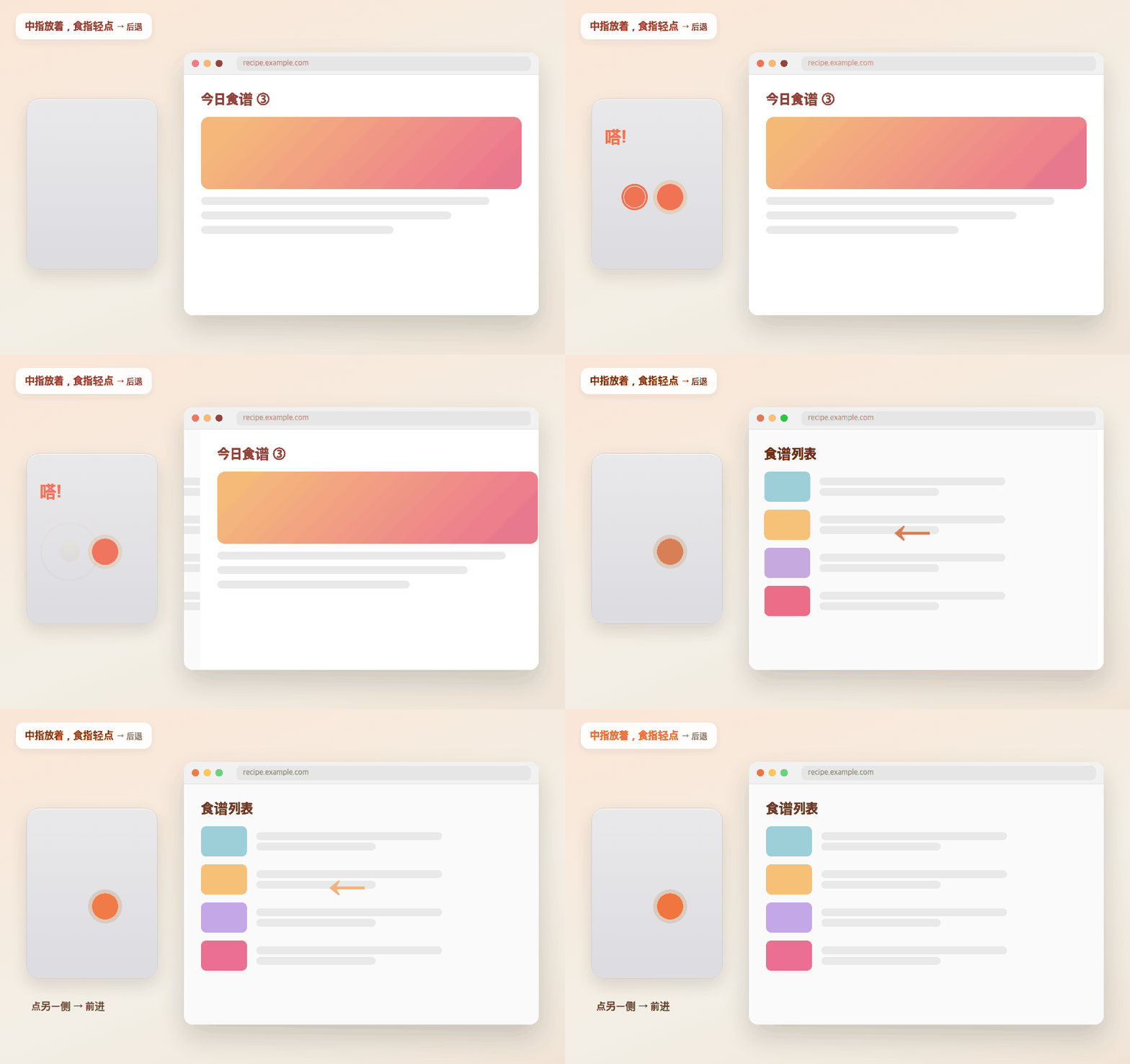
中指放着、食指轻点;反过来就是前进
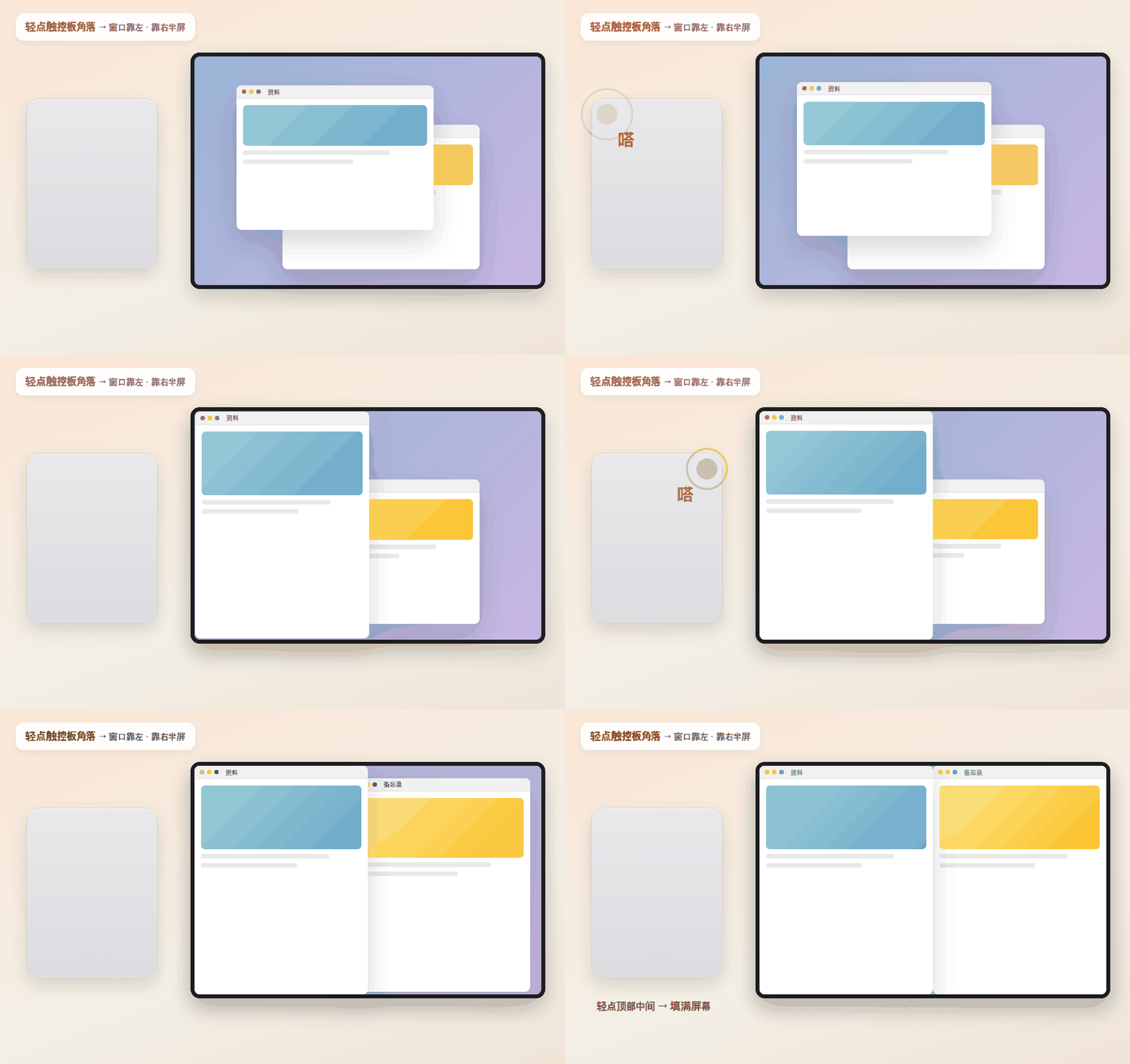
左上角靠左半屏,顶部中间填满屏幕
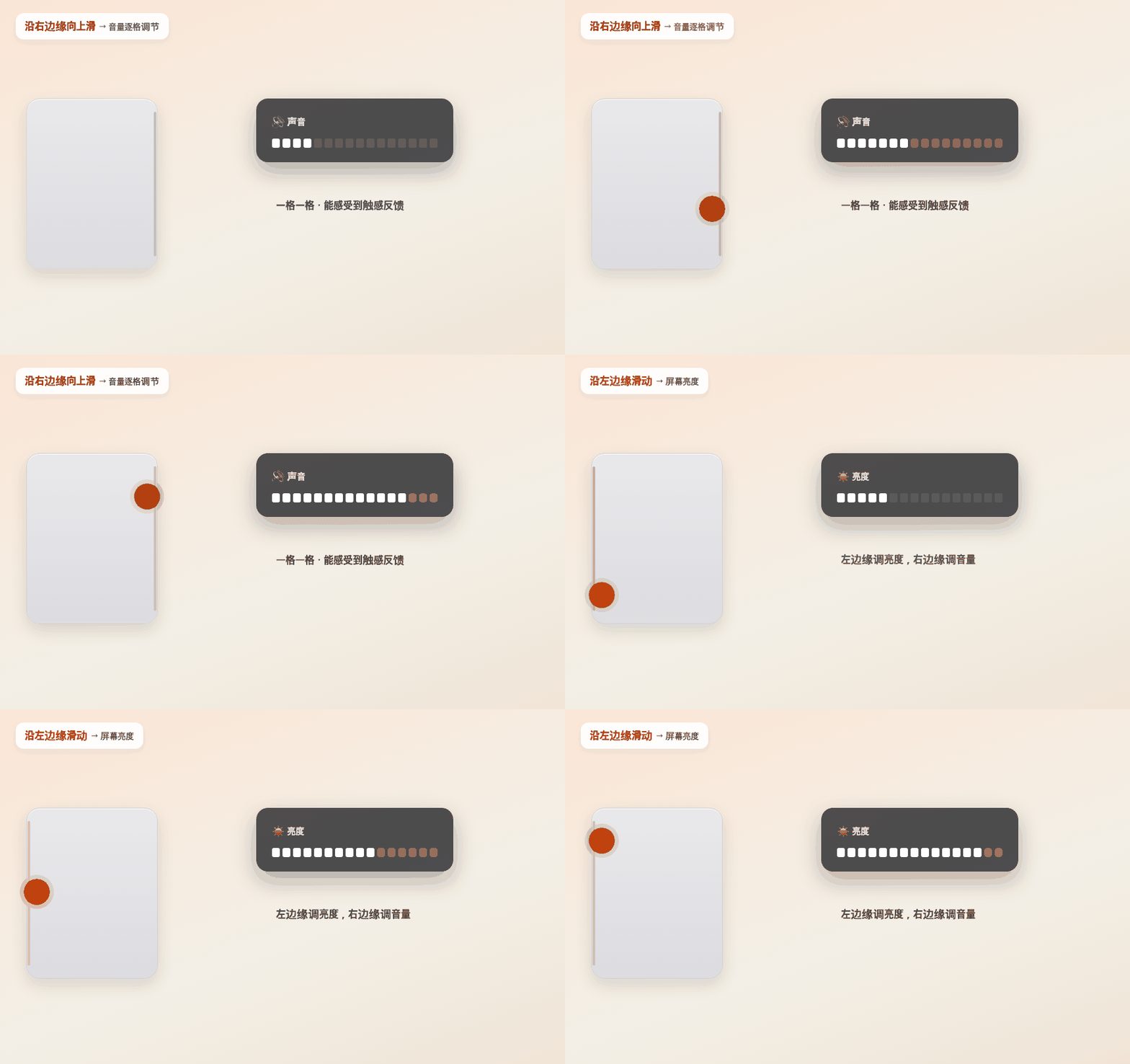
右边缘调音量,左边缘调亮度 —— 逐格调节
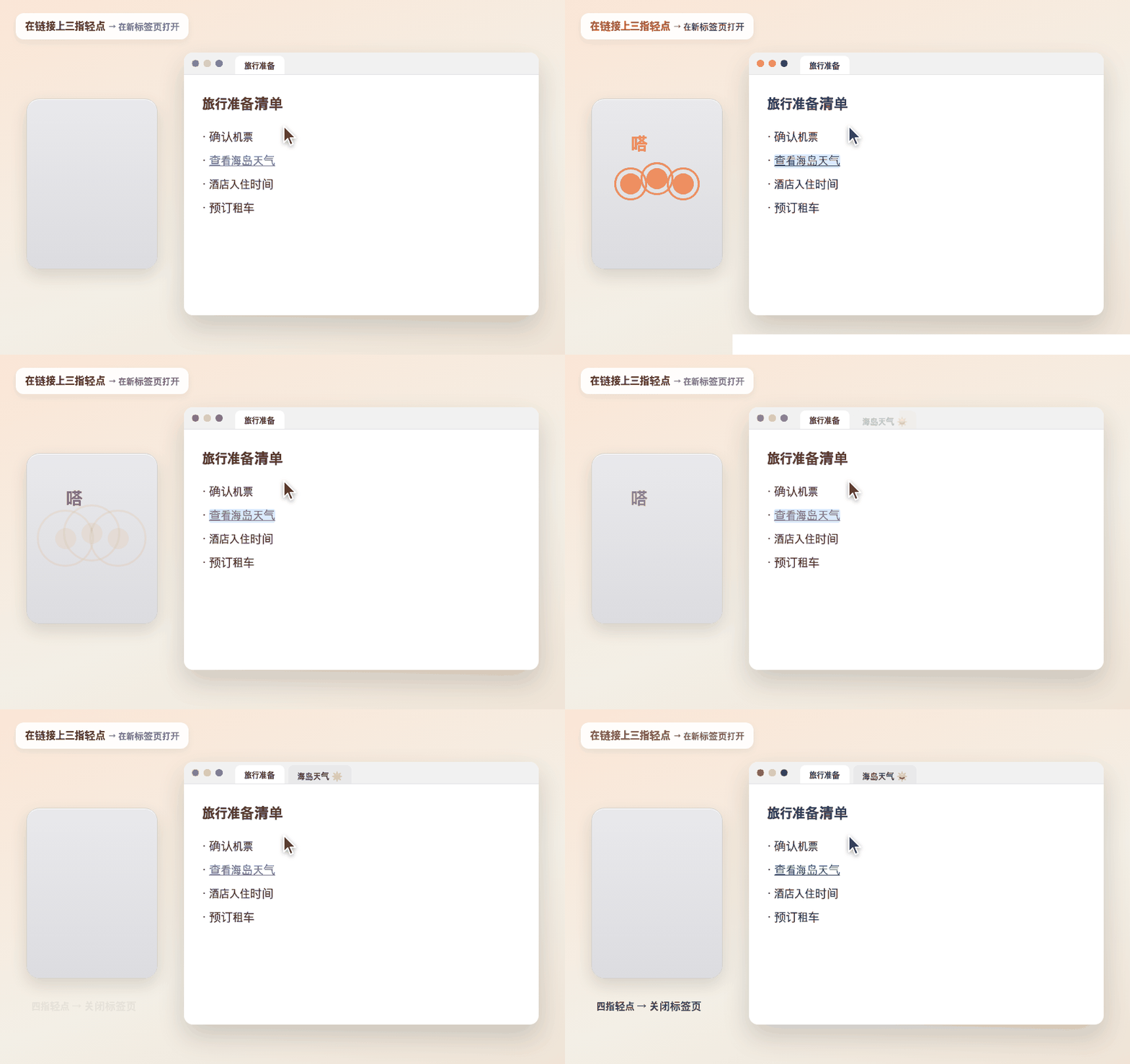
在链接上三指轻点,四指关闭标签页
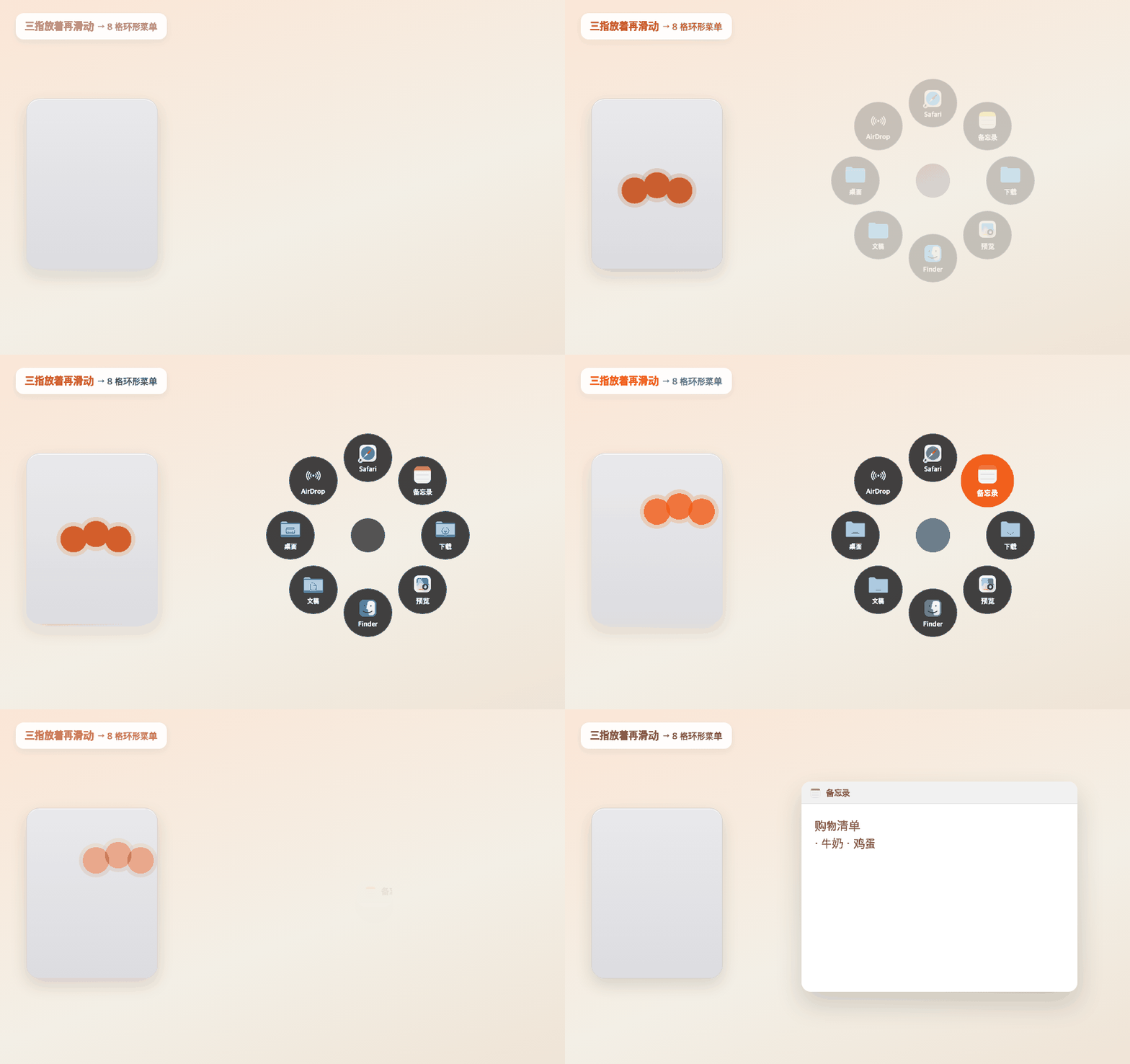
三指放着再滑动 —— 应用 · 文件夹 · 快捷指令 8 格
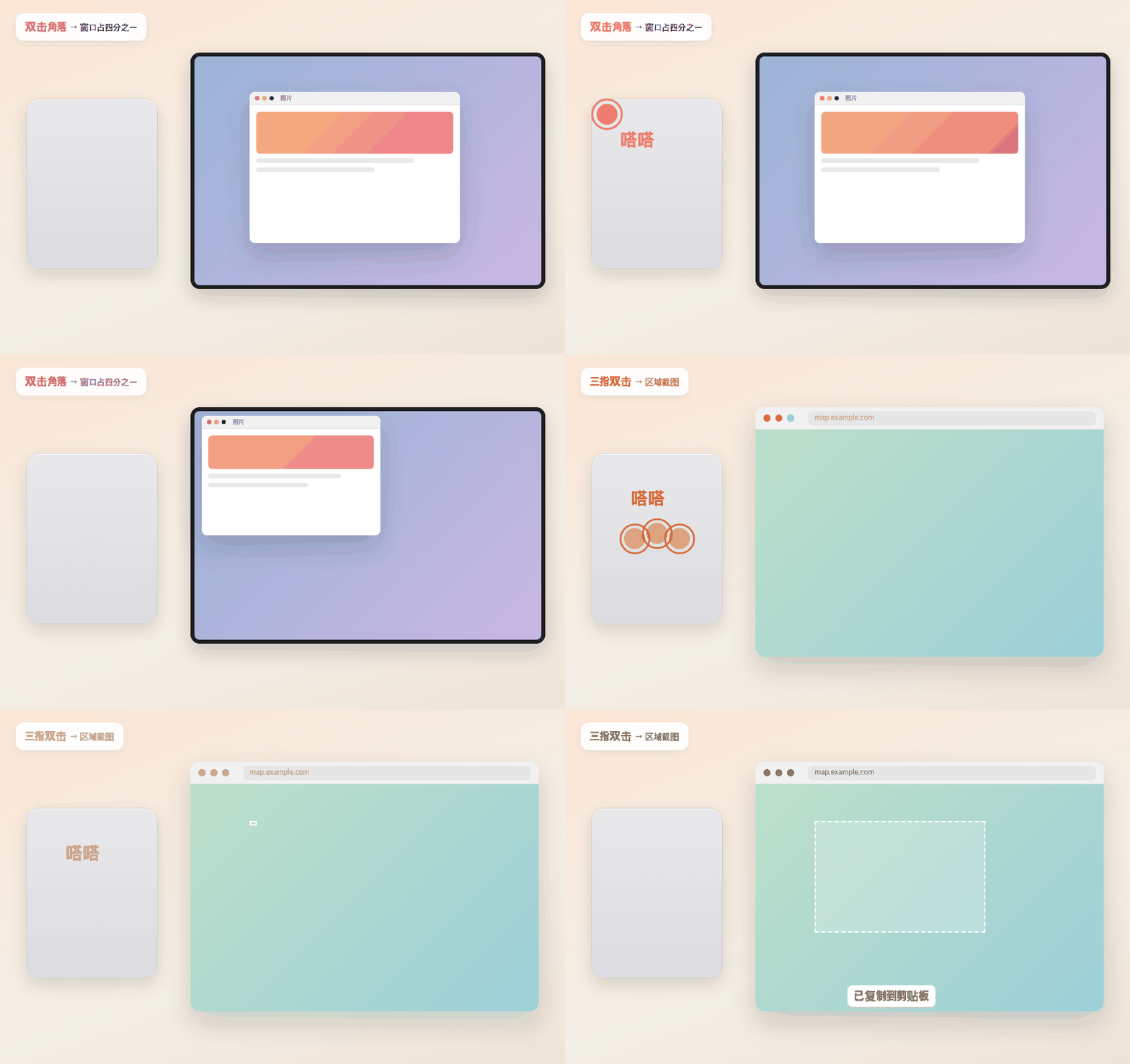
双击角落为四分之一窗口,三指双击为区域截图
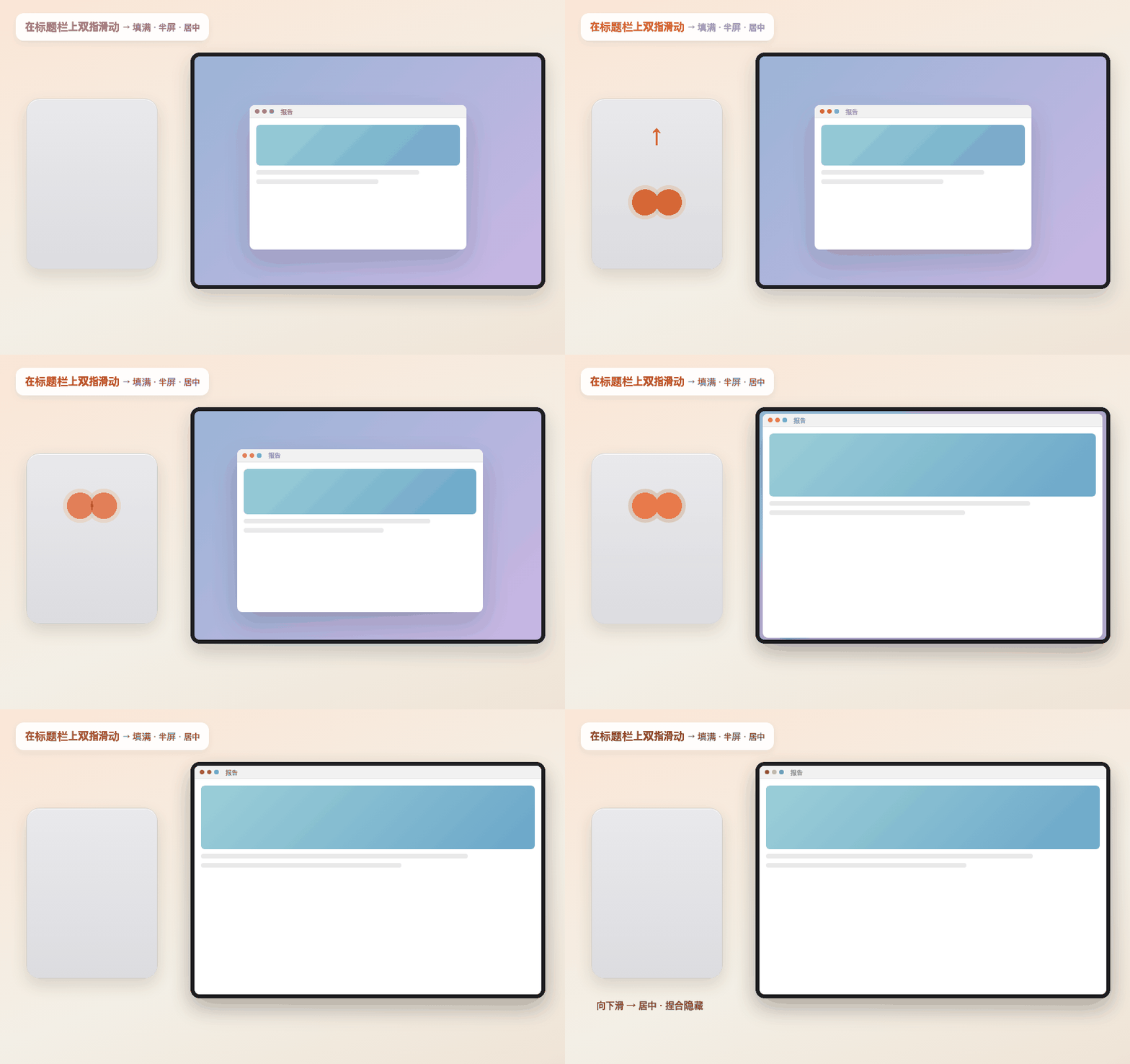
在标题栏上双指滑动 —— 填满 · 半屏 · 居中
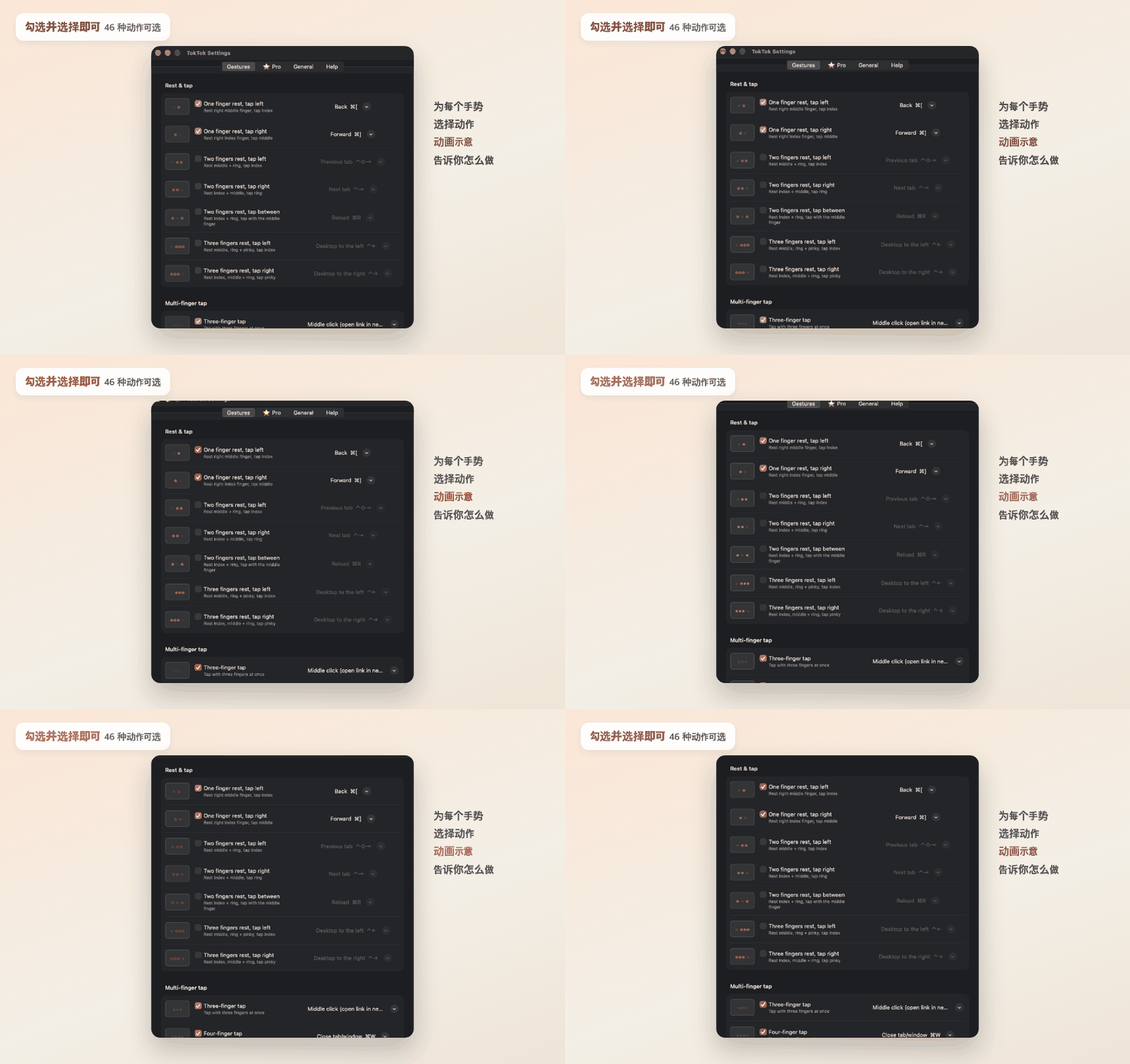
每个手势都可从 46 种动作中选择
环形菜单
三指放着稍等片刻 —— 指针处出现菜单。朝某个格子滑动并抬起即可执行。
- 应用 · 文件夹 · 快捷键 · 动作放进 8 个格子
- 无需记手势 —— 只看方向
- 可调整出现时间、背景、三指或四指
- 拖动格子调整顺序 · 从 Finder 拖入应用
全部手势
大部分手势和全部 46 种动作都免费
Pro 增加双击 · 环形菜单 · 自定义快捷键
| 手势 | 怎么做 | 默认动作 | 免费 · Pro |
|---|---|---|---|
| 单指放着,点左边中指放着,食指轻点→ 后退 ⌘[ | 中指放着,食指轻点 | 后退 ⌘[ | 免费 |
| 单指放着,点右边食指放着,中指轻点→ 前进 ⌘] | 食指放着,中指轻点 | 前进 ⌘] | 免费 |
| 双指放着,点左边中指 + 无名指放着,食指轻点→ 上一个标签页 | 中指 + 无名指放着,食指轻点 | 上一个标签页 | 免费 |
| 双指放着,点右边食指 + 中指放着,无名指轻点→ 下一个标签页 | 食指 + 中指放着,无名指轻点 | 下一个标签页 | 免费 |
| 双指放着,点中间食指 + 无名指放着,中指轻点→ 重新载入 | 食指 + 无名指放着,中指轻点 | 重新载入 | 免费 |
| 三指放着,点左 / 右三指放着,用外侧手指轻点→ 左 / 右边的桌面 | 三指放着,用外侧手指轻点 | 左 / 右边的桌面 | 免费 |
| 三指轻点三根手指一起轻点→ 中键点按(在新标签页打开链接) | 三根手指一起轻点 | 中键点按(在新标签页打开链接) | 免费 |
| 四指轻点四根手指一起轻点→ 关闭标签页/窗口 ⌘W | 四根手指一起轻点 | 关闭标签页/窗口 ⌘W | 免费 |
| 轻点角落 ×4用一根手指轻点触控板角落→ 左半屏 · 右半屏 · 调度中心 · 填满 | 用一根手指轻点触控板角落 | 左半屏 · 右半屏 · 调度中心 · 填满 | 免费 |
| 轻点顶部中间用一根手指轻点顶部中间边缘→ 填满(顶部一排:左半屏 · 填满 · 右半屏) | 用一根手指轻点顶部中间边缘 | 填满(顶部一排:左半屏 · 填满 · 右半屏) | 免费 |
| 五指轻点五根手指一起轻点→ 调度中心 | 五根手指一起轻点 | 调度中心 | 免费 |
| 从角落向内滑 ×4从任意角落向中间滑动→ 新建备忘录 · 调度中心等 | 从任意角落向中间滑动 | 新建备忘录 · 调度中心等 | 免费 |
| 边缘滑块 ×4左 / 右边缘上下滑,上 / 下边缘左右滑→ 亮度 · 音量 | 左 / 右边缘上下滑,上 / 下边缘左右滑 | 亮度 · 音量 | 免费 |
| 角落 / 顶部中间双击在同一位置快速轻点两下→ 四分之一窗口 · 下一个显示器 | 在同一位置快速轻点两下 | 四分之一窗口 · 下一个显示器 | Pro |
| 三指 / 四指双击用三指或四指双击→ 截图到剪贴板 · 新标签页 | 用三指或四指双击 | 截图到剪贴板 · 新标签页 | Pro |
| 标题栏手势在窗口标题栏上双指滑动或捏合→ 半屏 · 填满 · 居中 · 最小化 · 全屏 | 在窗口标题栏上双指滑动或捏合 | 半屏 · 填满 · 居中 · 最小化 · 全屏 | Pro |
| 环形菜单三指或四指放着,再滑动并抬起→ 8 格:应用 · 文件夹 · 快捷键 · 动作 | 三指或四指放着,再滑动并抬起 | 8 格:应用 · 文件夹 · 快捷键 · 动作 | Pro |
| 滑动切换应用一指放着,两指左右滑动→ 切换应用 ⌘Tab | 一指放着,两指左右滑动 | 切换应用 ⌘Tab | Pro |
| 自定义快捷键为任意手势录制任意组合键(最多连续 5 个)→ 如 ⌘A → ⌘C 这样的连续操作 | 为任意手势录制任意组合键(最多连续 5 个) | 如 ⌘A → ⌘C 这样的连续操作 | Pro |
| 自定义滑块动作边缘滑块不只调音量和亮度→ 时间线滚动 · 缩放 | 边缘滑块不只调音量和亮度 | 时间线滚动 · 缩放 | Pro |
| 按应用动作 · 打开应用每个应用不同动作,打开应用或运行快捷指令,在部分应用中关闭→ 例如只在浏览器里翻译 | 每个应用不同动作,打开应用或运行快捷指令,在部分应用中关闭 | 例如只在浏览器里翻译 | Pro |
截图
菜单栏的 TokTok 图标 → 设置…
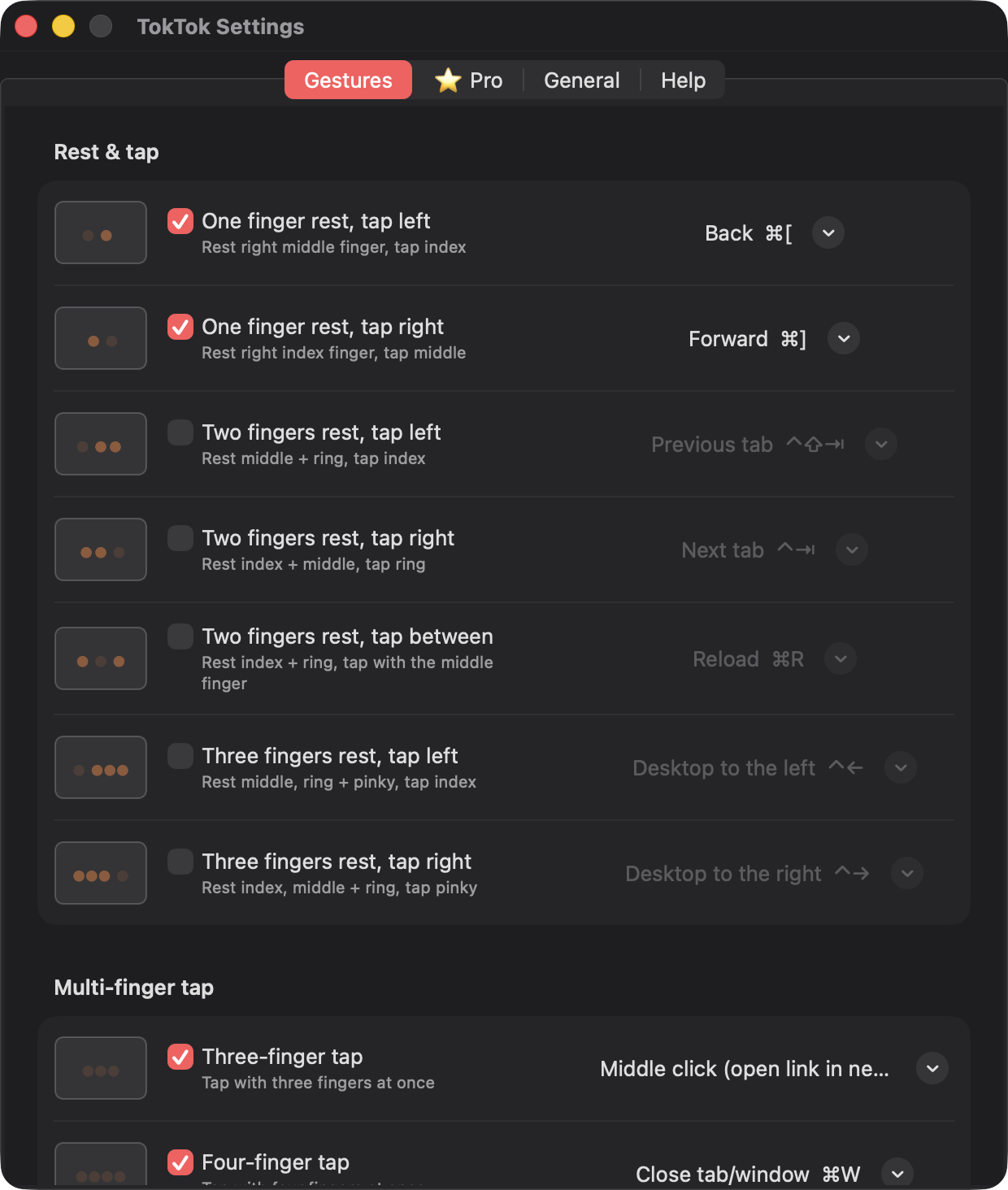
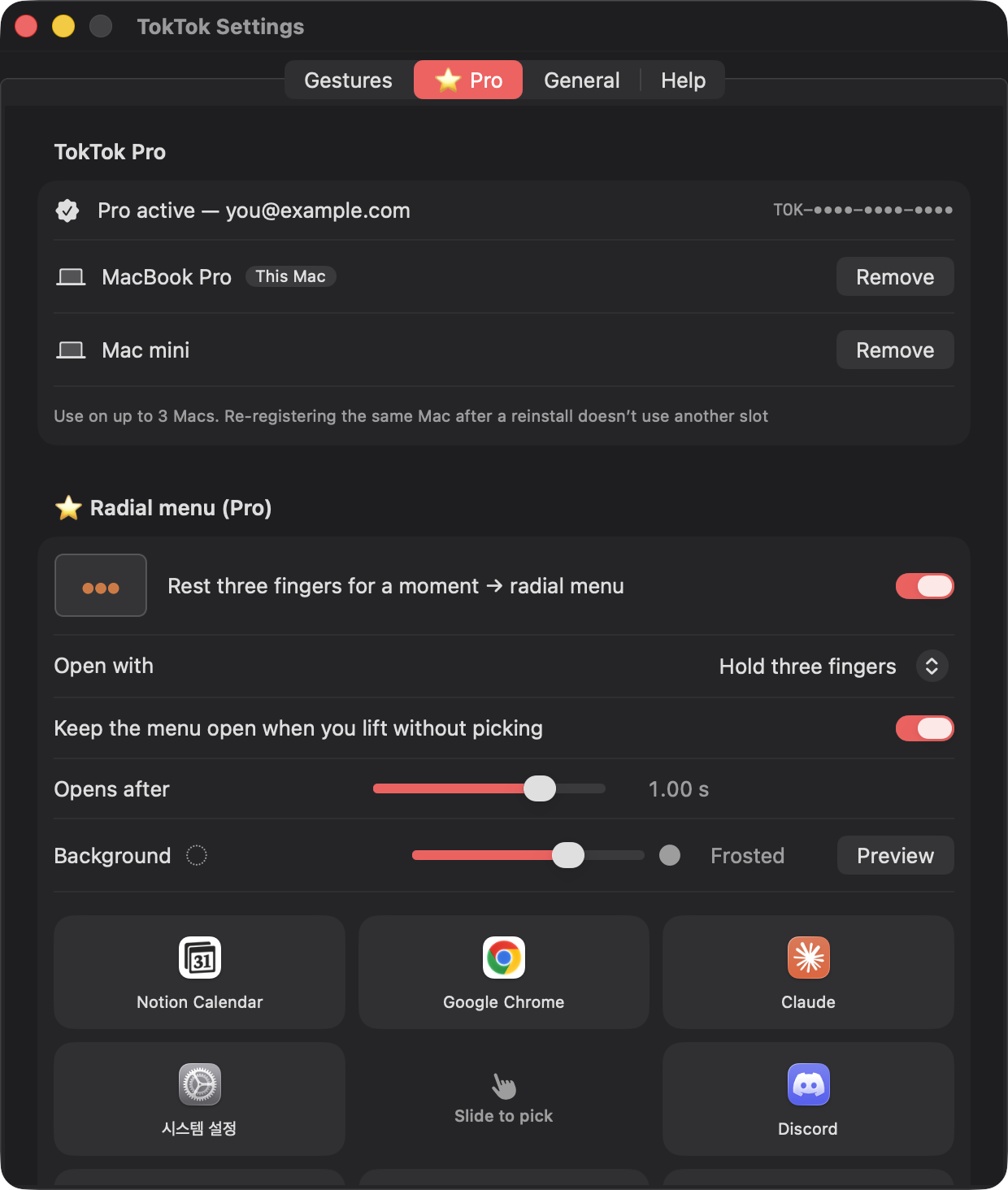
从其他手势工具换过来? 常见设置以及在 TokTok 中的做法 —— 勾选并选择动作即可
| 常见设置 | 在 TokTok 中 | |
|---|---|---|
| 单指放着 + 轻点 → 复制 / 粘贴 | 放着轻点 → 选择 拷贝 ⌘C · 粘贴 ⌘V | 免费 |
| 三指轻点 → 在新标签页打开 | 三指轻点(默认) | 免费 |
| 点按角落 → 半屏窗口 | 轻点角落 → 左 / 右半屏 | 免费 |
| 三指放着 + 轻点 → 切换桌面 | 三指放着,轻点左 / 右 | 免费 |
| 三指双击 → 截图 | 三指双击 → 截图(默认) | Pro |
| 四指双击 → 剪贴板历史 | 四指双击 → 录制剪贴板应用的快捷键 | Pro |
| 手势 → 打开应用 · 运行脚本 | 打开应用… · 运行快捷指令… | Pro |
| 只在浏览器里换个动作(翻译…) | 按应用设置动作 | Pro |
| 在标题栏上滑动 → 吸附窗口 | 标题栏手势 | Pro |
购买 TokTok Pro
一次购买,Pro 全部功能
TokTok Pro
一次购买 · 以韩元结算
- 环形菜单(应用 · 文件夹 · 快捷键,一滑即达)
- 双击手势(四分之一窗口 · 截图 · 下一个显示器)
- 任意手势配上你的快捷键 · 连续按键
- 滑块横向滚动 · 缩放
- 按应用动作 · 打开应用 · 滑动切换应用
先用免费功能,准备好了再升级 Pro
立即购买借记卡/信用卡 · Apple Pay · Google Pay
许可证代码只会发送到你在结账时填写的邮箱。请仔细检查有没有拼错。
由 Gumroad 提供安全结账。
- 结账时仔细填写邮箱
- 许可证代码会通过邮件发送
- TokTok 设置 → TokTok Pro → 粘贴代码 → 注册
付款之后
请先试用免费版。
SeoriArts 的其他应用
让 Mac 更顺手的免费工具

常见问题
哪些是免费的?
放着轻点、多指轻点、轻点角落、边缘滑块(音量、亮度)和新建备忘录滑动都免费,并有 46 种动作可选:后退/前进、标签页、半屏/四分之一/填满窗口、桌面、拷贝/粘贴、截图、媒体等。Pro 增加双击、自定义快捷键、滑块滚动/缩放、滑动切换应用和按应用关闭。
选项太多 —— 从哪里开始?
在“通用”标签页套用推荐预设(浏览器 · 窗口 · 视频与设计 · 拷贝与粘贴)。也可以导出设置,分享给别人或搬到另一台 Mac。
没有收到代码
请先检查垃圾邮件。仍然没有的话,用结账时的邮箱在 重新发送代码 申请,或附上收据写信到 help@seoriarts.com。
换了新 Mac 或重装系统?
重新输入同一个代码即可。同一台 Mac 不会多占名额。换了新 Mac 的话,请在 TokTok 设置或 设备管理 中移除旧 Mac。
需要哪些权限?
需要“辅助功能”权限,用来发送按键和移动窗口。TokTok 只读取触控板上手指的位置 —— 不会读取你的键盘输入或屏幕内容。
支持妙控板吗?
支持。MacBook 内置触控板和妙控板都可以使用。
以后的 macOS 还能用吗?
TokTok 支持 macOS 13 及以上的 Apple 芯片和 Intel Mac。它通过 macOS 的非公开框架读取手指位置,因此无法保证在以后的 macOS 上一直可用 —— 如果 Apple 做了改动,部分功能可能失效。每次新 macOS 发布我们都会尽快更新,可在设置中一键安装。请先试用免费版。