
KokKok
マウスボタンを押したままクリック、ホイール、スワイプ。
サイドボタンで戻る、なめらかスクロールから
ファイル移動やクリップボードまでマウスひとつで。
使い方
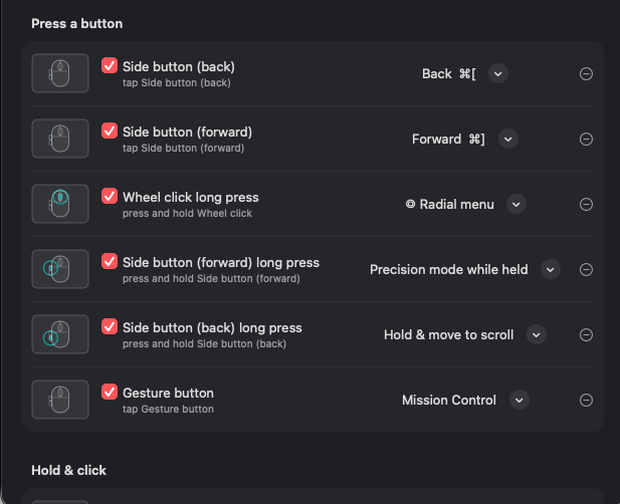
実際の KokKok の画面です · 設定でチェックするだけ
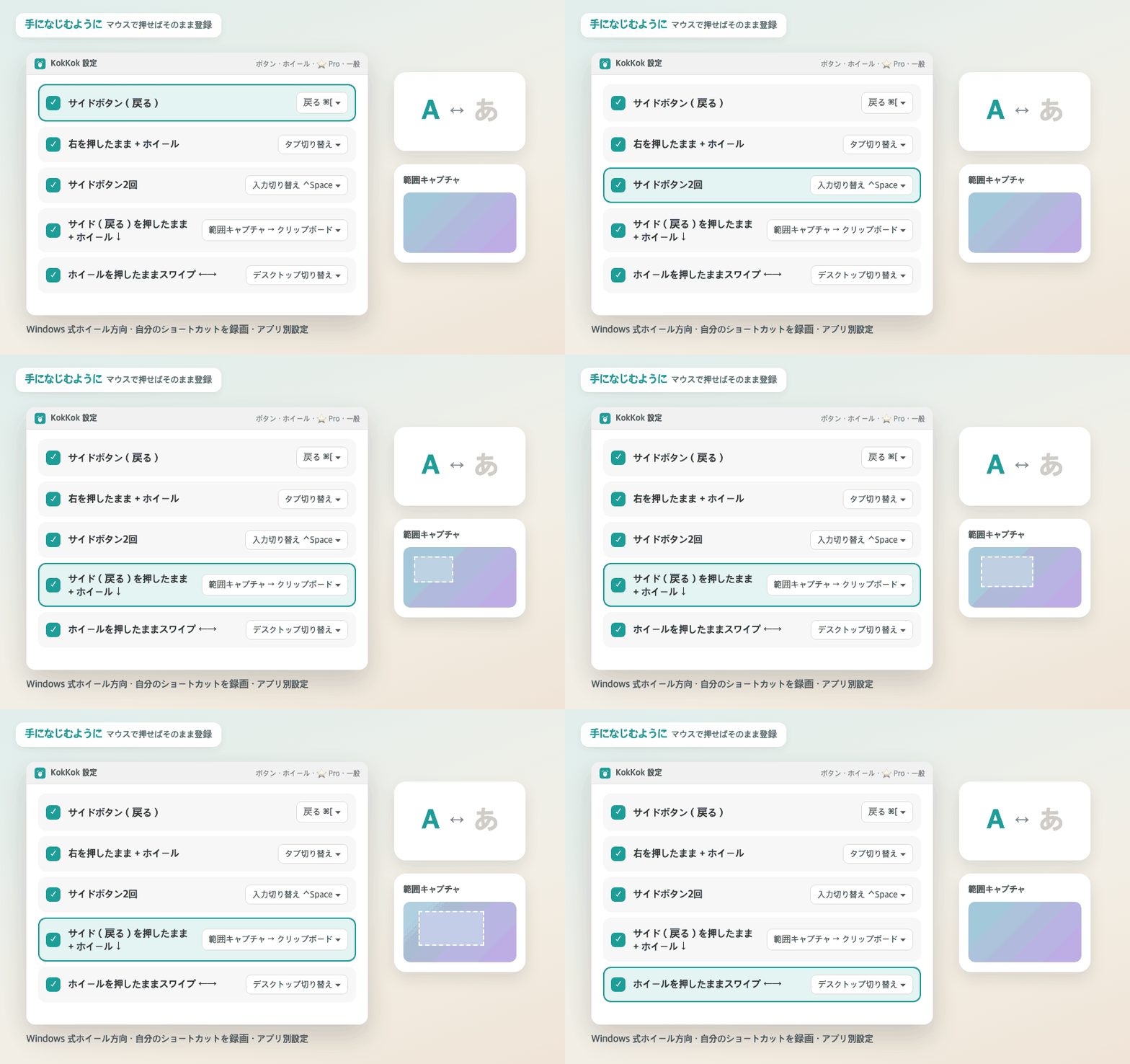
設定でチェックして動作を選ぶだけ。入力切り替え · 範囲キャプチャのような組み合わせも、マウスで押せばそのまま登録
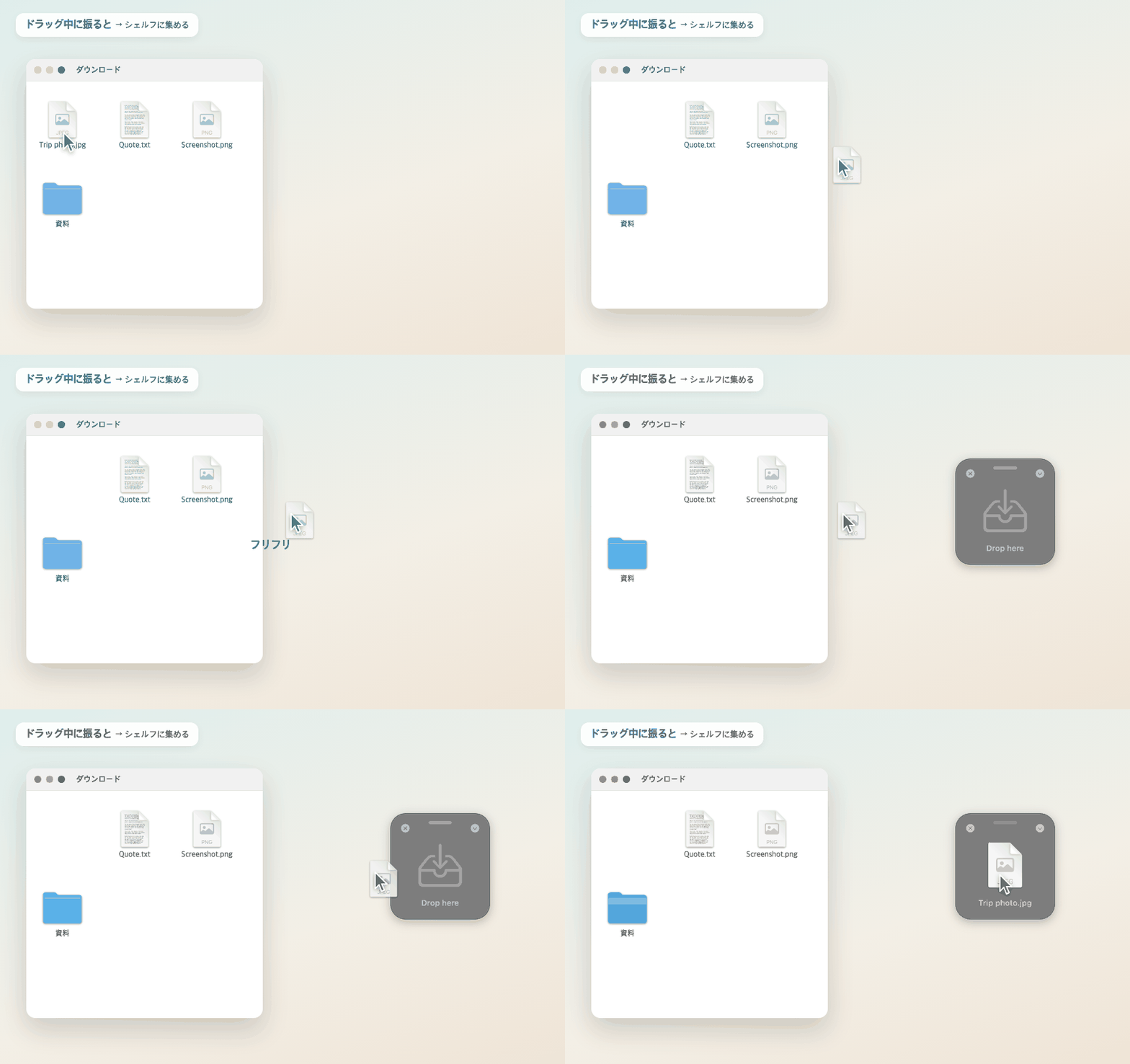
ファイルをドラッグ中に左右に振ると、カーソルの横にシェルフが出ます。あちこちから集めて、まとめて移動
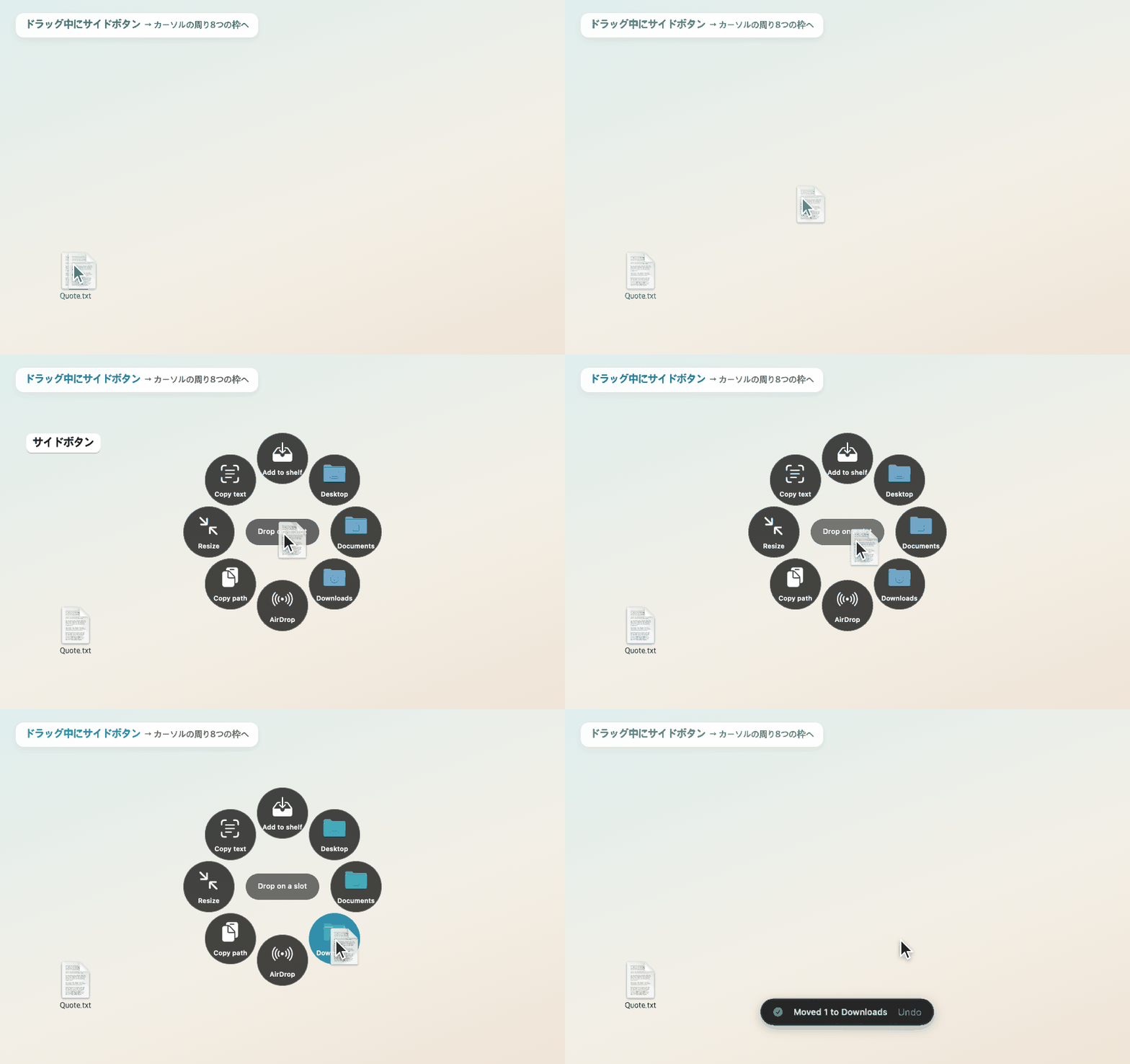
よく使うフォルダ · AirDrop · パスのコピー · 写真の縮小をカーソルの周りに。落とせばすぐ移動、取り消しも可能
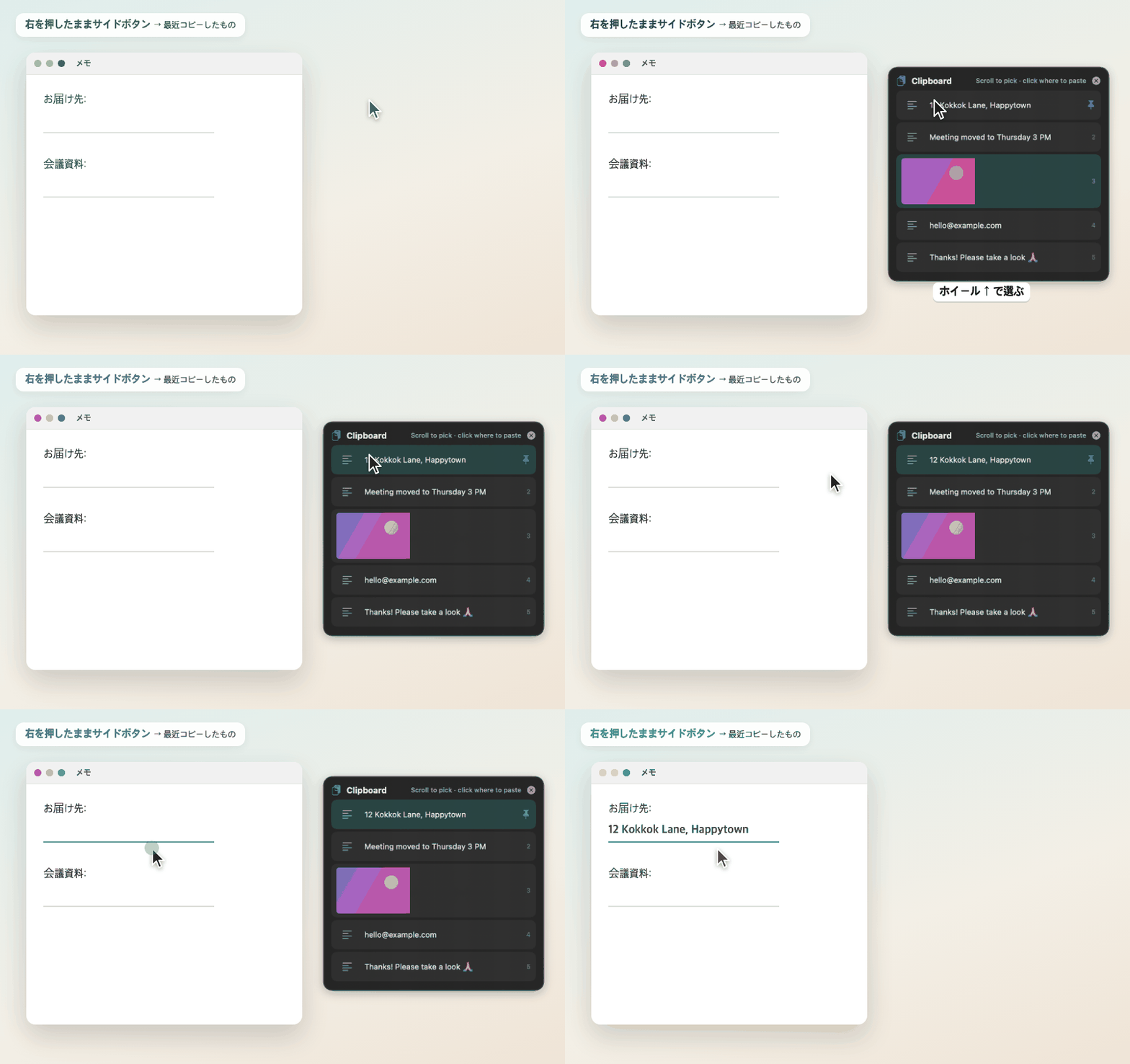
右を押したままサイドボタン → ホイールで選んで、貼り付ける場所をクリック。よく使う文はピン留め
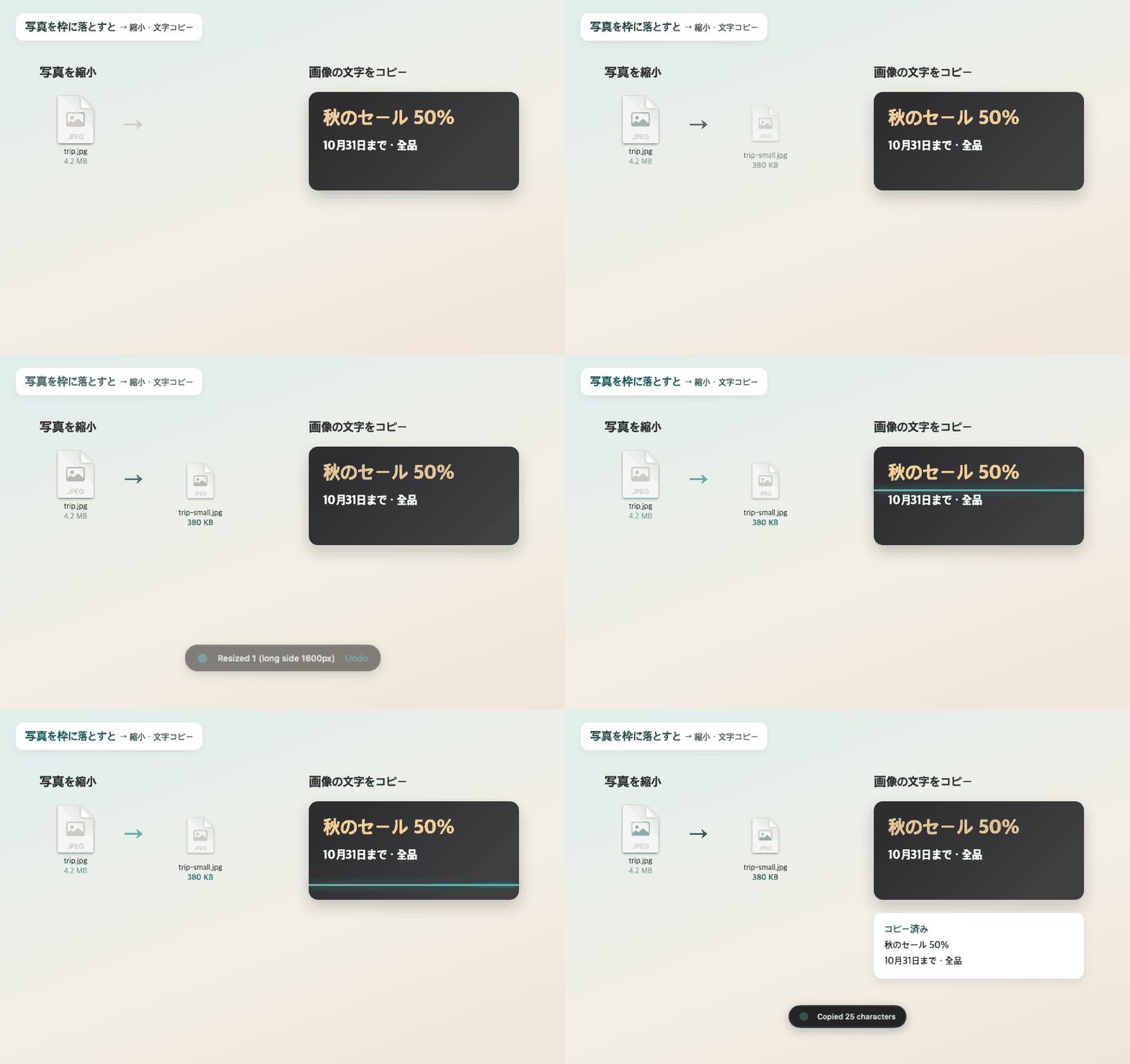
写真を枠に落とすと長辺 1600px に縮小、または写真の文字をクリップボードへ
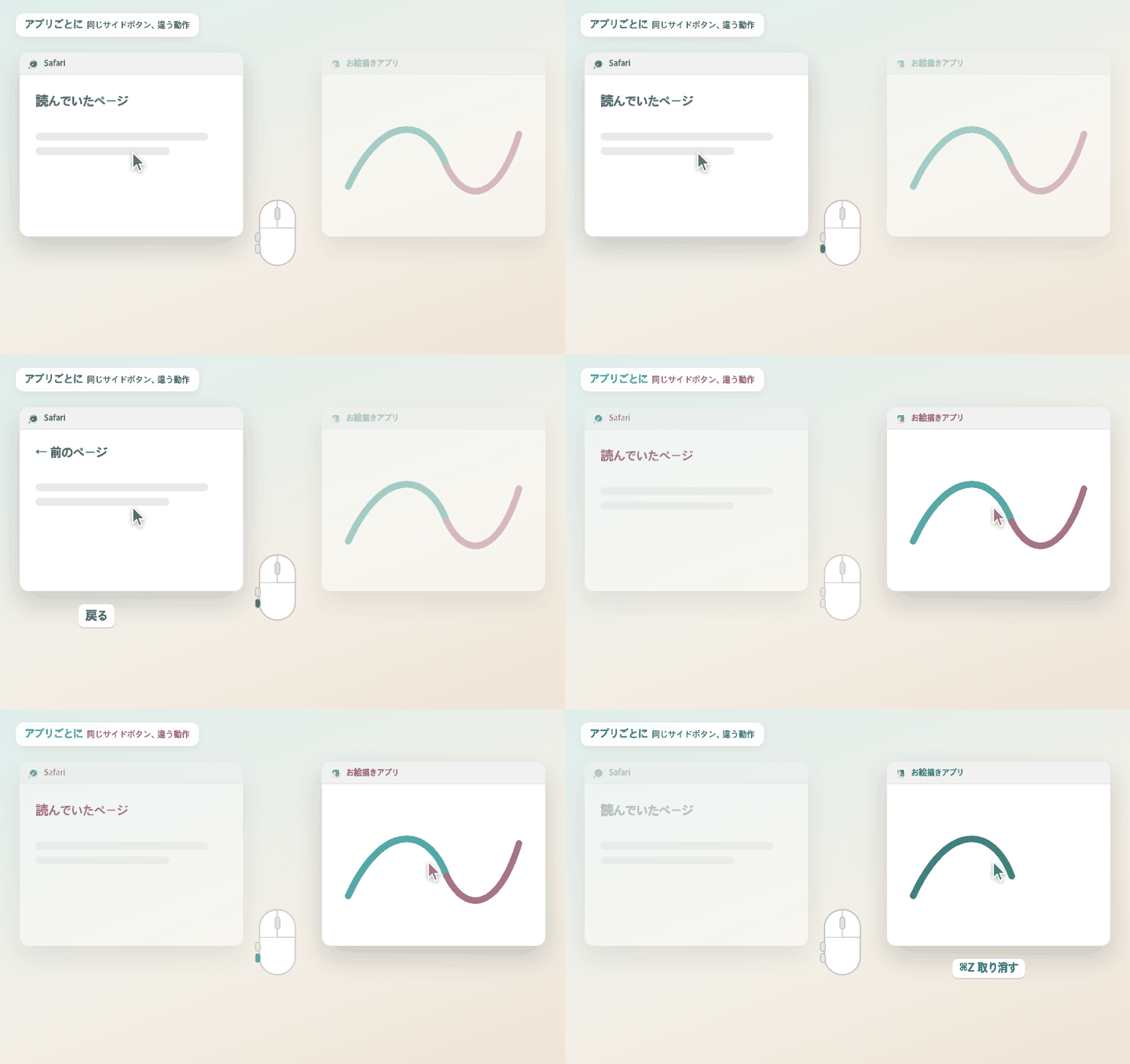
同じサイドボタンがブラウザでは戻る、お絵描きアプリでは取り消し
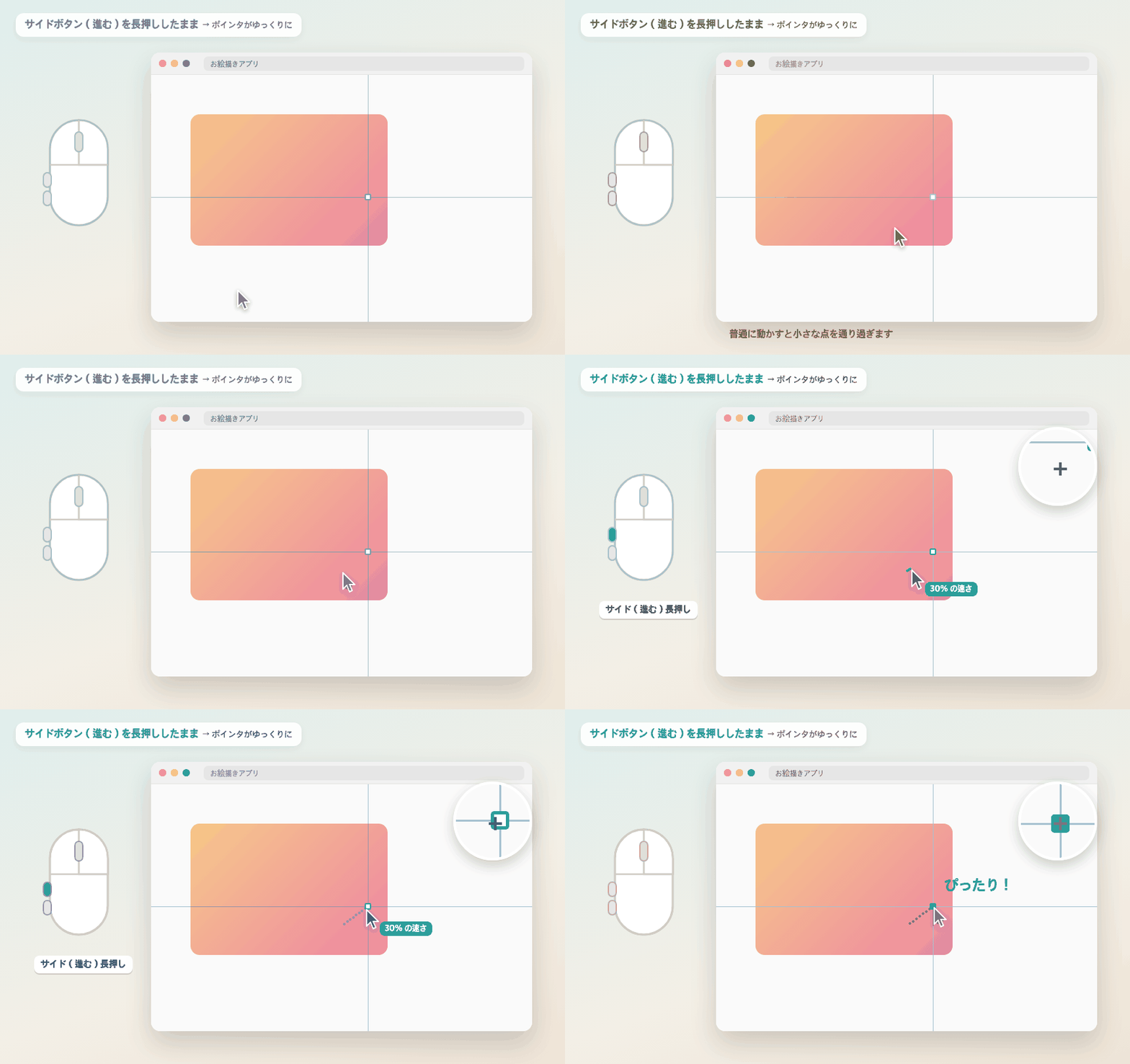
サイドボタン(進む)を長押ししたまま動かすとポインタが 30% の速さに · 写真補正やデザインで1ピクセルまで
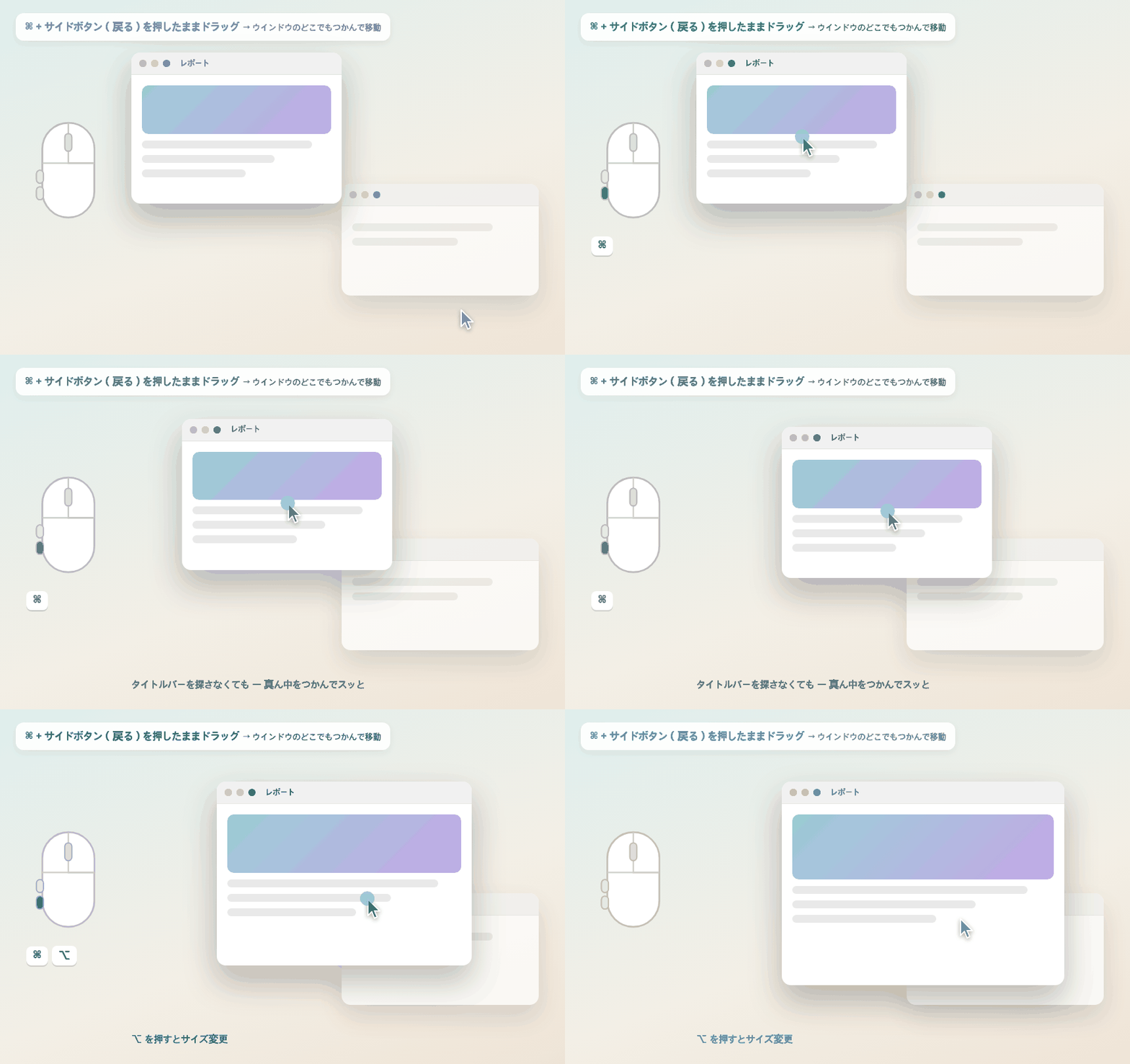
⌘ + サイドボタン(戻る)を押したままドラッグでウインドウのどこでもつかめます · ⌥ でサイズ変更
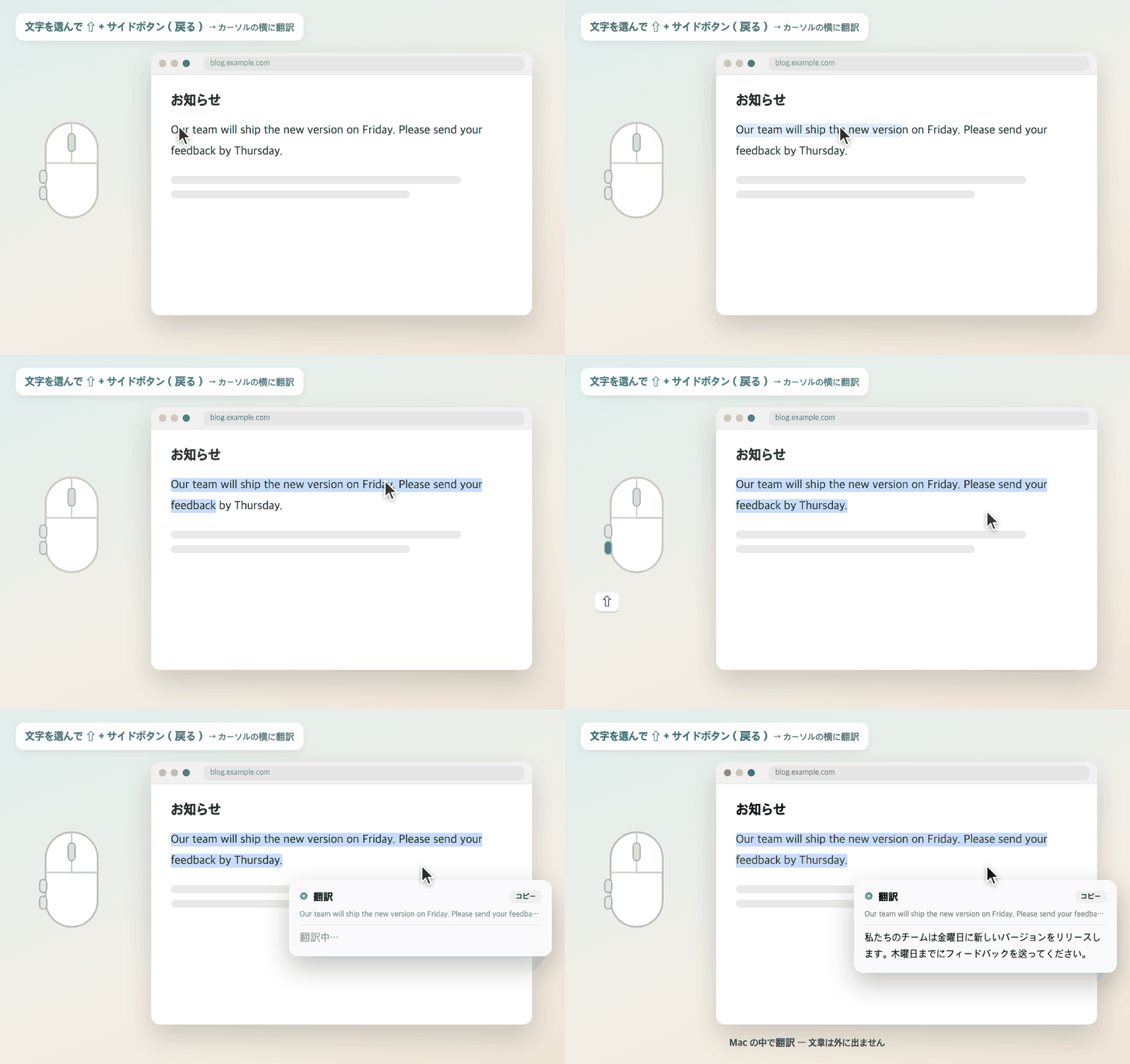
文字を選んで ⇧ + サイドボタン(戻る)→ カーソルの横に翻訳 · Mac の中で翻訳するので文章は外に出ません
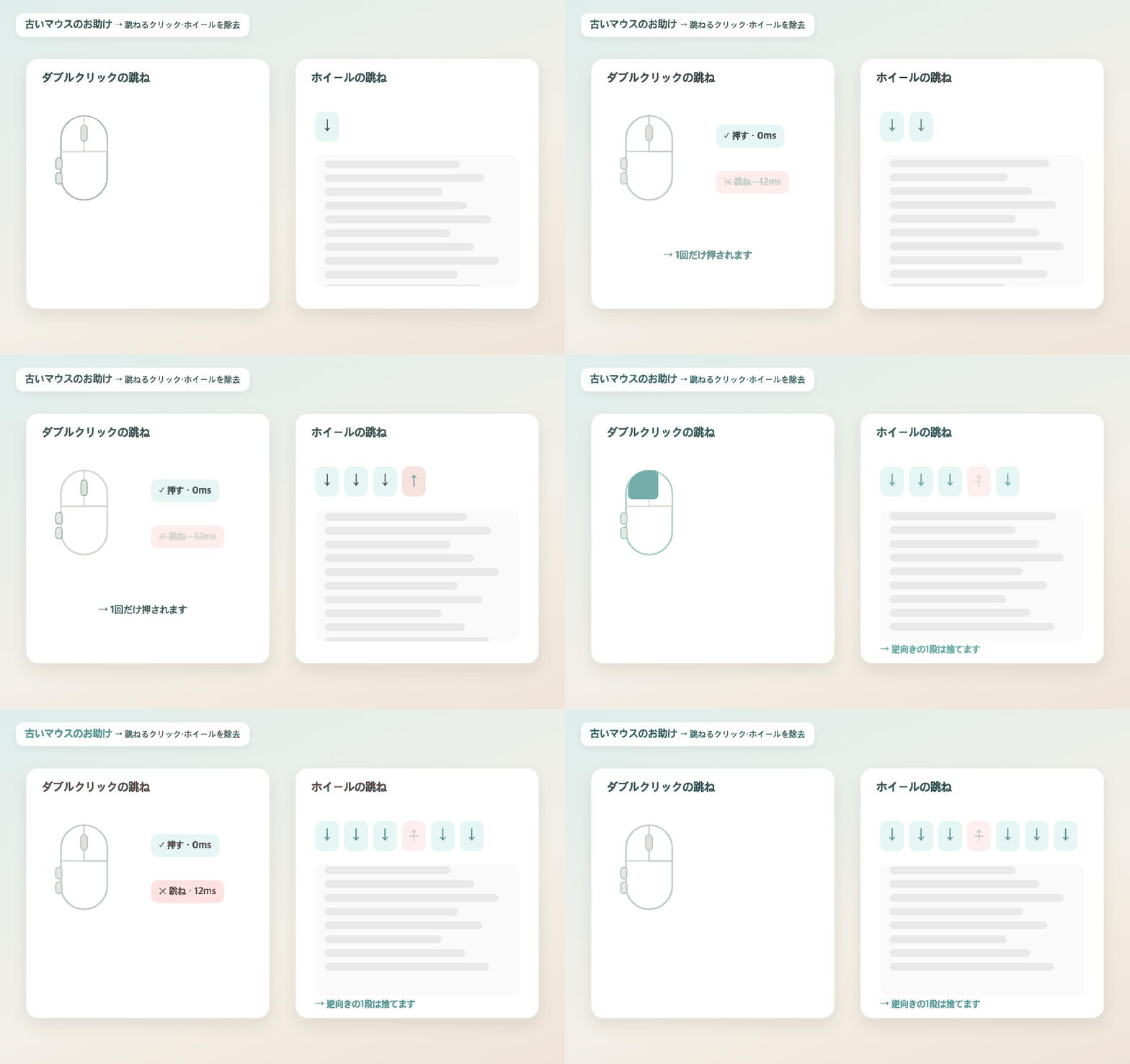
1回押したのに2回になるクリック、逆向きに跳ねるホイールを除去 · 古いマウスもまた使えるように
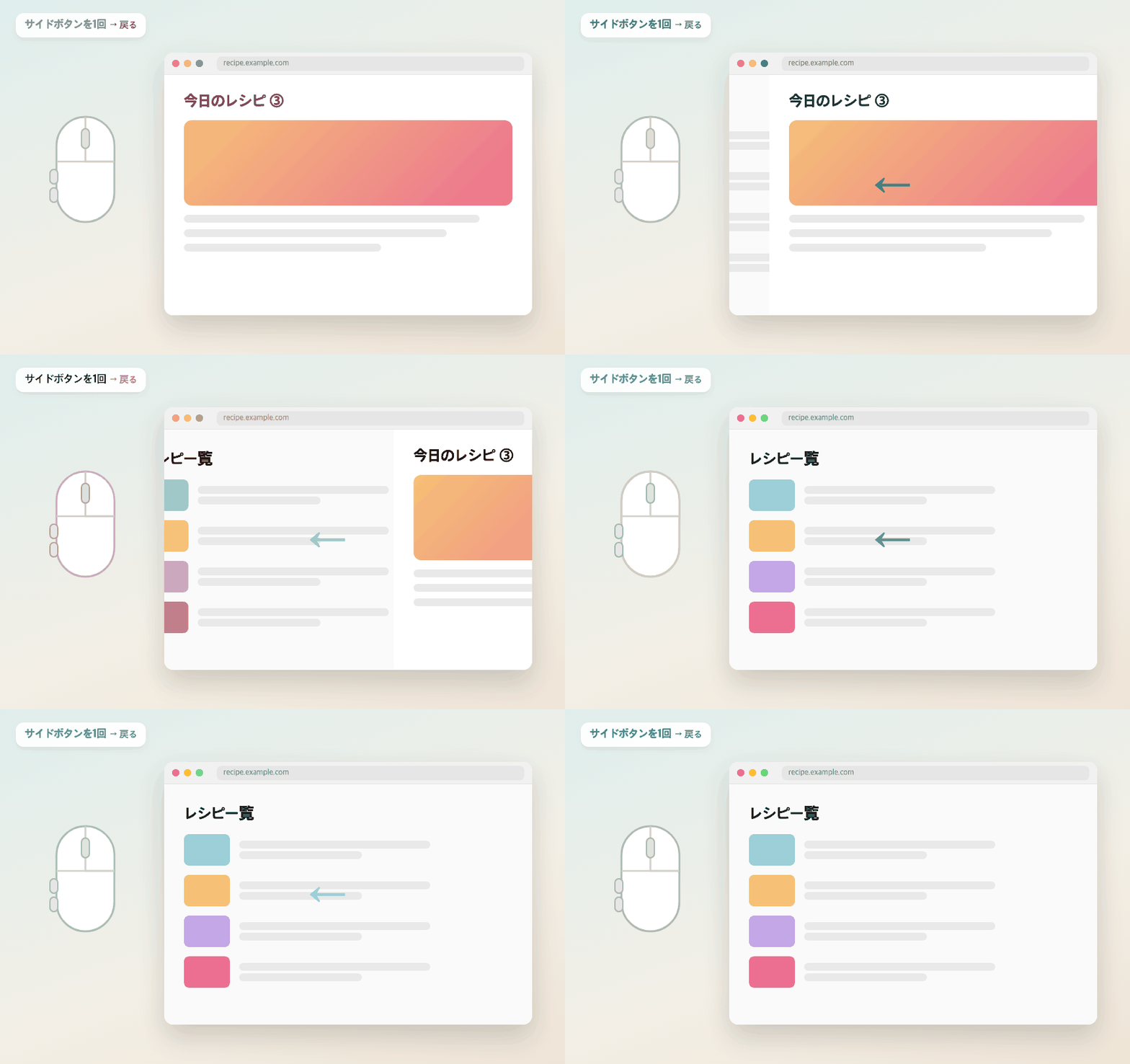
ブラウザ · Finder どこでもサイドボタン1回
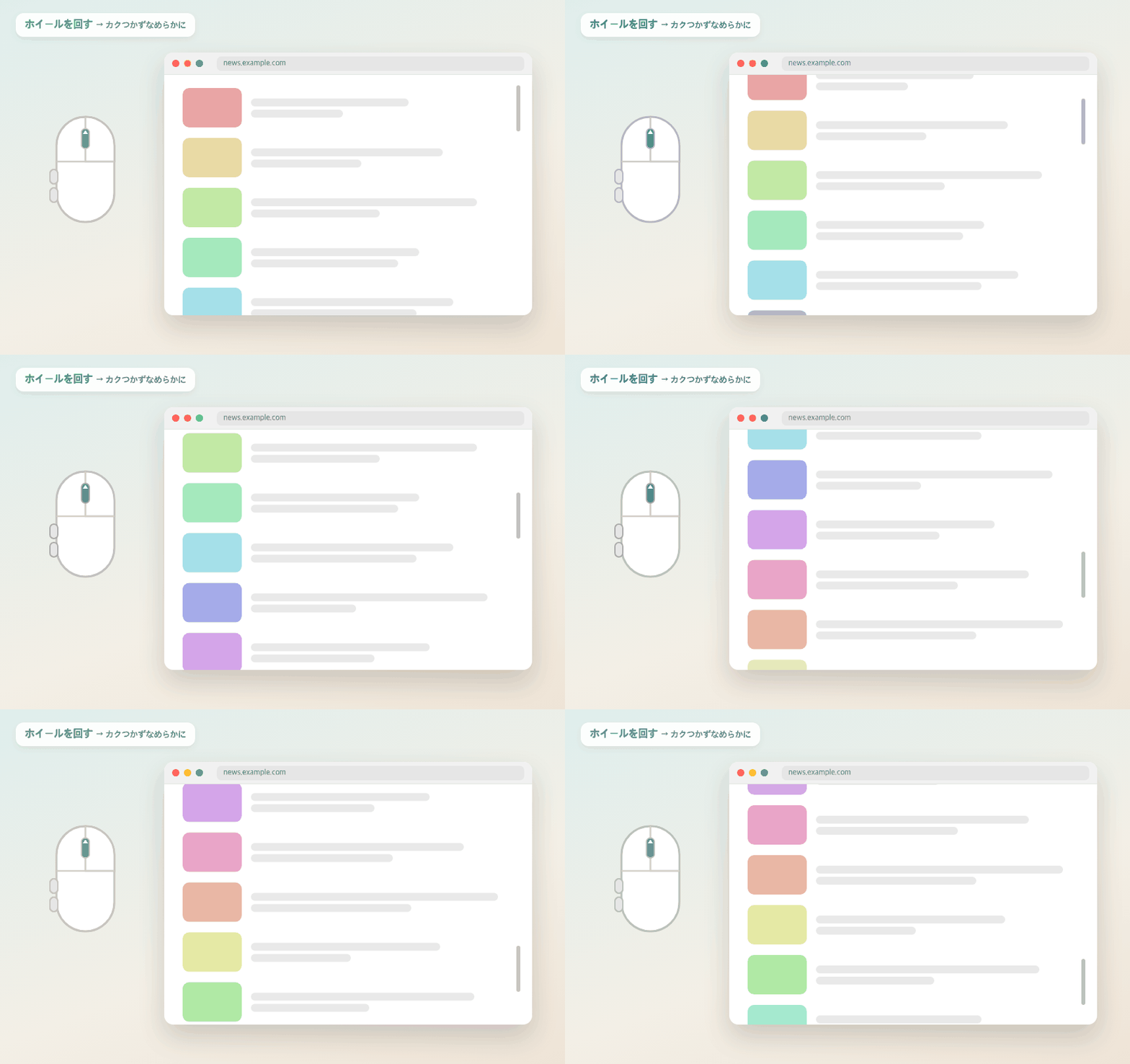
ホイールがカクカクしない · マウスだけ Windows 式の方向
ひと目で
ボタンの組み合わせ · スクロール · ポインタのほとんどは基本機能で
Pro はどの分野ももっと多彩に
| できること | 例 | 無料 · Pro |
|---|---|---|
| ボタン — 何を押すと | ||
| ボタンを押す | サイドボタン(戻る · 進む)· ホイールクリック | 無料 |
| 押したままクリック | 右を押したまま左クリック → 戻る | 無料 |
| 押したままホイール | 右を押したままホイール → タブ切り替え | 無料 |
| 押したままスワイプ | ホイールを押したまま左右 → デスクトップ切り替え | 無料 |
| キー + マウス | ⌥ + ホイール · ⌘ + サイドボタン | 無料 |
| 2回押し · 長押し | サイドボタン2回 → 新しいタブ | Pro |
| 押せば登録 | ゲーミングマウスの追加ボタン · 親指ホイール · キーを送るボタン | Pro |
| 動作 — 何が起きるか | ||
| 基本動作 46 種類 | 戻る · タブ · ウインドウ整列 · デスクトップ · 音楽 · スクリーンショット | 無料 |
| マウスでコピー · 範囲キャプチャ | 右を押したままサイドボタン → ⌘C · サイドを押したままホイール → キャプチャ | 無料 |
| 自分で設定 | ショートカットを録画 · アプリを開く · ショートカットを実行 | Pro |
| 円形メニュー · スライダー | 押すとカーソルの周りに8つ · 押したまま動かして音量 · 明るさ | Pro |
| スクロール · ポインタ — どう動くか | ||
| なめらかスクロール · ホイール方向 | マウスだけ Windows 式、トラックパッドはそのまま | 無料 |
| 横スクロール | ⇧ + ホイール · 親指ホイール · 横の方向 · 横の速度 | 無料 |
| ポインタ速度 · 加速オフ | マウスだけ別に | 無料 |
| 自動スクロール · 押したまま動かしてスクロール | Windows 式自動スクロール、長い文書 · 表 | Pro |
| 精密モード | 押している間だけポインタをゆっくり | Pro |
| ダブルクリック · ホイールの跳ね防止 | 古いマウスの跳ねるクリック · 逆向きのホイール | 無料 |
| ファイル · クリップボード | ||
| シェルフ | ドラッグ中に振るかボタン → 集めてまとめて移動 · 最近のシェルフ · フォルダの監視 | Pro |
| ドロップリング 8 枠 | よく使うフォルダ · AirDrop · アプリで開く · パスのコピー · アプリごとのリング | Pro |
| クイック動作 | 写真の縮小 · JPG↔PNG · 画像の文字をコピー · zip | Pro |
| クリップボードパネル | 最近のコピー 30 件 · ホイールで選ぶ · よく使う文を固定 | Pro |
| 書式なしでペースト | 文字だけ貼り付け、クリップボードはそのまま | Pro |
| 選択でコピー · ホイールクリックで貼り付け | Linux のように · ⌘C のクリップボードはそのまま | Pro |
| ウインドウ · 文字 | ||
| ウインドウをつかんで移動 | ウインドウのどこでもつかんでドラッグ · ⌥ でサイズ | Pro |
| 選択した文字を翻訳 | カーソルの横にすぐ · Mac の中で翻訳(macOS 15 以降) | Pro |
| アプリ別 — どこで | ||
| アプリ別の動作 · アプリ別オフ | お絵描きアプリでだけ取り消し · ゲームではお休み | Pro |
| アプリ別スクロール速度 | 表計算は速く · 写真アプリはゆっくり | Pro |
| ほかの Mac と設定を同期 | iCloud Drive でボタン · スクロール · アプリ別設定をそろえる | Pro |
| マウス別設定 | マウスごとにホイール方向 · スクロール · ポインタ速度 | Pro |
| 親指ジェスチャーボタン | ジェスチャーボタンのあるマウス — 押す · 押したまま4方向にスワイプ | Pro |
ぶつからず、迷わない
ボタンを押すと何が割り当てられているかすぐ表示 · 新しいマウスをつなぐと自動で
組み合わせに使わないボタンは捕まえません。右クリックメニューも遅れません
ボタン · ホイールを変えるほかのアプリが動いていればお知らせし、すぐオフに
画面
メニューバーのマウスアイコン → 設定… · TokTok と同じ形
Pro を購入
一度の購入で Pro のすべて
KokKok Pro
買い切り
- シェルフ · ドロップリング 8 枠 · フォルダの監視
- クリップボードパネル · ホイールで選ぶ · よく使う文
- 写真の縮小 · JPG↔PNG · 画像の文字をコピー
- アプリ別の動作 · アプリ別オフ · アプリ別スクロール速度
- マウス別設定 · 親指ジェスチャーボタン · 押せば登録
- 自分のショートカット · アプリを開く · ショートカット実行
- 自動スクロール · 押したまま動かしてスクロール · 精密モード
- 円形メニュー · 音量 · 明るさスライダー · 2回押し · 長押し
- ウインドウをつかんで移動 · 選択した文字を翻訳 · 書式なしペースト
- ほかの Mac と設定を同期
基本機能でじっくり試して、気に入ったら Pro へ
$4.99 で購入カード決済(Gumroad)· 購入したメールにコードがすぐ届きます
Gumroad の安全な決済
- 決済(カード)
- メールで届いた KOK- で始まるコードをコピー
- KokKok の設定 → Pro → コードを貼り付け → 登録
購入後の3ステップ
まず基本機能で試してからご購入ください。
SeoriArts のほかのアプリ
Mac をもっと快適に

よくある質問
どんなマウスで使えますか?
ほとんどの USB · Bluetooth マウスで使えます。
サイドボタンの組み合わせはサイドボタンのあるマウス(仕事用 · ゲーミングマウスなど)で、押したままクリック · 押したままホイールは2ボタンマウスでも使えます。
Magic Mouse とトラックパッドには触れません(トラックパッドは TokTok)。
ほかのマウスアプリと一緒に使えますか?
同じボタンを2つのアプリが使うと2回実行されることがあります。
KokKok の設定 → ヘルプのほかのマウスアプリを点検でそのアプリを一時オフにするか、KokKok に完全に移るならそのアプリを削除してください。
右クリックが遅くなりませんか?
右ボタンの組み合わせを使うときだけ一瞬待ち、組み合わせでなければそのまま送ります。
押したままカーソルを動かすとすぐメニューが出ます。
右ボタンの組み合わせをすべてオフにすれば右クリックは一切待ちません。
コードがメールで届きません
まず迷惑メールフォルダをご確認ください。
それでもなければ コードを再送 で購入時のメールアドレスを入力してください。
Mac を買い替えたり初期化したら?
同じコードをもう一度入力してください。
同じ Mac なら台数は増えません。
新しい Mac に替えたら、KokKok の設定か デバイス管理 で古い Mac を解除してください。
TokTok Pro があれば KokKok Pro も使えますか?
いいえ、別々です。
トラックパッドのアプリ(TokTok)とマウスのアプリ(KokKok)は使う人が違うので、必要なものだけ買えるように分けました。
どんな許可が必要ですか?
マウスボタン · ホイールを読み取り動作を送るために「アクセシビリティ」と「入力監視」が必要です。
範囲キャプチャを使うときだけ「画面収録」、ドロップリングで Finder で選んだファイルを使うときだけ「Finder の制御」を尋ねます。
キーボードで打った文字は記録せず、画面はキャプチャを押したときだけ撮ります。
クリップボードの履歴はどこに残りますか?
この Mac にだけ残り、外部には送りません。
パスワード管理アプリからのコピーは記憶せず、設定で「再起動後も残す」をオフにすると保存した履歴も消えます。