
TokTok
トラックパッドに指を1本置いて、その横をタップ。
戻る・進むが、片手のまま。
使い方
右手 · 置いた指の左か右をタップ
◎ 円形メニュー
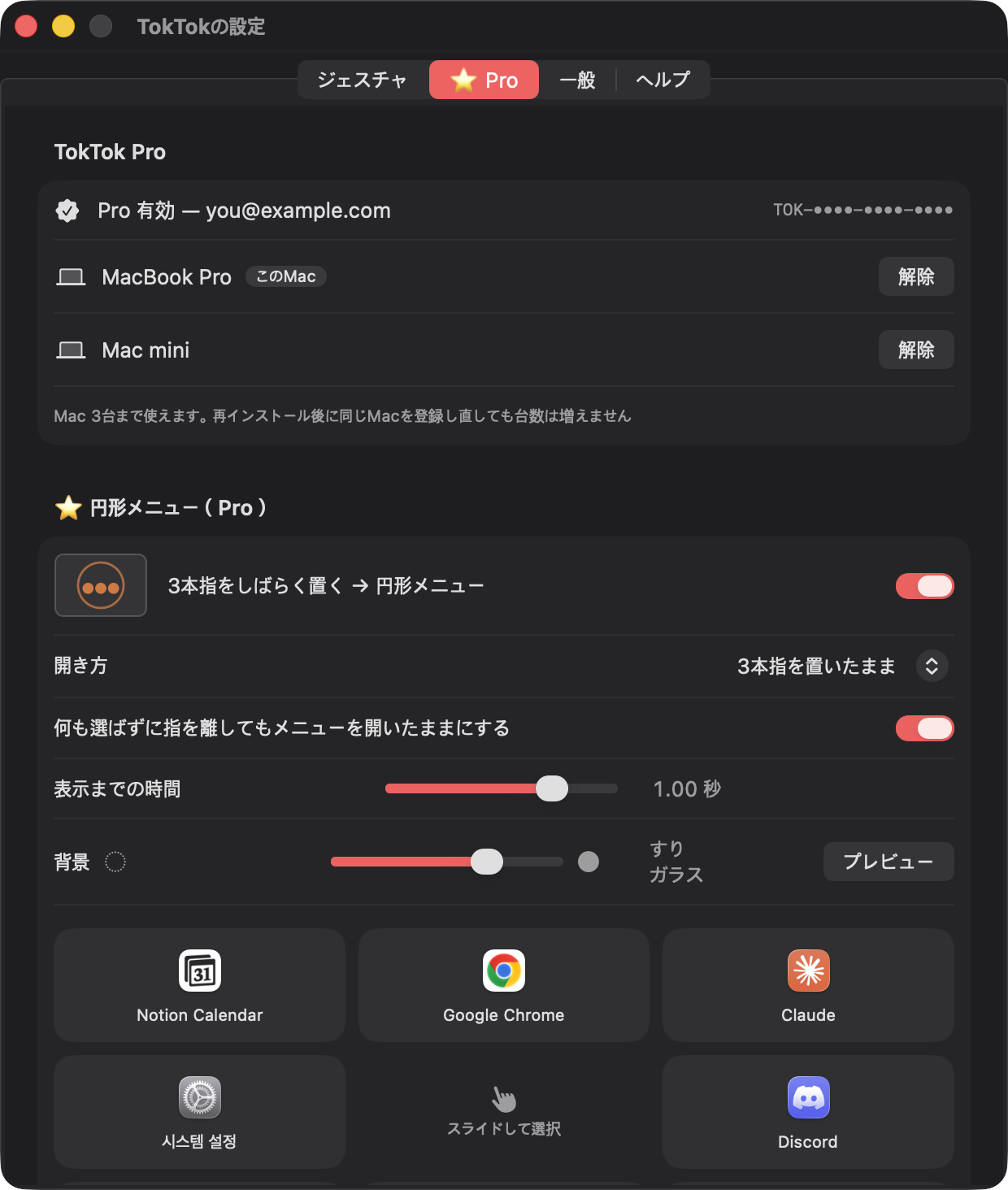
3本指をしばらく置くと、ポインタの位置にメニューが表示。向きをスライドして離せば実行。
- アプリ · フォルダ · ショートカット · アクションを8つのスロットに
- 覚えるジェスチャなし — 向きだけ
- 表示までの時間 · 背景 · 3本/4本指を調整
- スロットはドラッグで並べ替え · Finderからドロップ
動きを見る
設定でチェックするだけ · ⭐ はPro · 43種類のアクションから選択
トラックパッドの左上をタップすると、ウインドウが左半分に
上の列は 左半分 · 画面いっぱい · 右半分
右端を上下にスライドすると音量が1段階ずつ
リンクの上で3本指タップ
右下の角から内側へスワイプ(4つの角すべて設定可能)
2本指を置いて横をタップ
4本指でタップ
5本指でタップ
左端を上下にスライド
角をダブルタップでウインドウを1/4に
画面いっぱいのウインドウを中央に戻す
範囲を選んでクリップボードへ
Final Cut · Premiere の横スクロール
ウインドウのタイトルバーで2本指スワイプ
1本指を置いて2本指を横にスライド
すべてのジェスチャ
無料でもほとんどのジェスチャと43種類のアクションをすべて使えます
Proではダブルタップ · 円形メニュー · 自分のショートカットまで
| ジェスチャ | やり方 | 初期のアクション | 無料 · Pro |
|---|---|---|---|
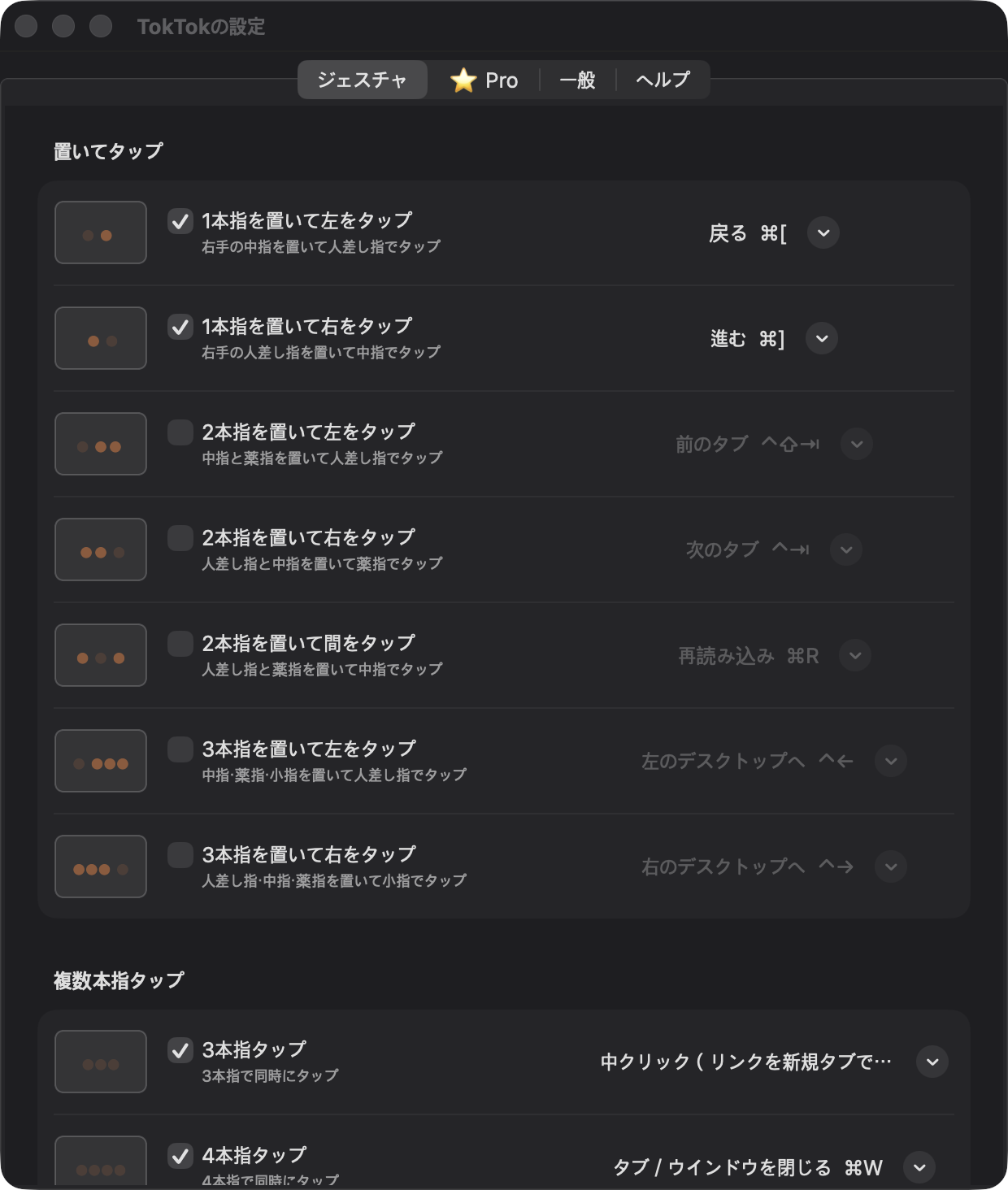
| 1本指を置いて左をタップ中指を置いて人差し指でタップ | 中指を置いて人差し指でタップ | 戻る ⌘[ | 無料 |
| 1本指を置いて右をタップ人差し指を置いて中指でタップ | 人差し指を置いて中指でタップ | 進む ⌘] | 無料 |
| 2本指を置いて左をタップ中指と薬指を置いて人差し指でタップ | 中指と薬指を置いて人差し指でタップ | 前のタブ | 無料 |
| 2本指を置いて右をタップ人差し指と中指を置いて薬指でタップ | 人差し指と中指を置いて薬指でタップ | 次のタブ | 無料 |
| 2本指を置いて間をタップ人差し指と薬指を置いて中指でタップ | 人差し指と薬指を置いて中指でタップ | 再読み込み | 無料 |
| 3本指を置いて左/右をタップ3本指を置いて外側の指でタップ | 3本指を置いて外側の指でタップ | 左/右のデスクトップ | 無料 |
| 3本指タップ3本指でタップ | 3本指でタップ | 中クリック(リンクを新規タブで) | 無料 |
| 4本指タップ4本指でタップ | 4本指でタップ | タブ/ウインドウを閉じる ⌘W | 無料 |
| 角のタップ ×4トラックパッドの角を1本指でタップ | トラックパッドの角を1本指でタップ | 左半分 · 右半分 · Mission Control · 画面いっぱい | 無料 |
| 上端中央のタップ上端の中央を1本指でタップ | 上端の中央を1本指でタップ | 画面いっぱい(上の列:左半分 · いっぱい · 右半分) | 無料 |
| 5本指タップ5本指でタップ | 5本指でタップ | Mission Control | 無料 |
| 角から内側へスワイプ ×4角から中央に向かってスワイプ | 角から中央に向かってスワイプ | 新規メモ · Mission Control ほか | 無料 |
| 端のスライダ ×4左右の端は上下に、上下の端は左右にスライド | 左右の端は上下に、上下の端は左右にスライド | 明るさ · 音量 | 無料 |
| 角/上端中央のダブルタップ同じ場所をすばやく2回タップ | 同じ場所をすばやく2回タップ | 1/4 · 次のディスプレイ | ⭐ Pro |
| 3本/4本指ダブルタップ3本か4本の指でダブルタップ | 3本か4本の指でダブルタップ | スクリーンショット · 新規タブ | ⭐ Pro |
| タイトルバージェスチャタイトルバーで2本指スワイプかピンチ | タイトルバーで2本指スワイプかピンチ | 半分 · いっぱい · 中央 · しまう · フルスクリーン | ⭐ Pro |
| 円形メニュー3本か4本の指を置いて、スライドして離す | 3本か4本の指を置いて、スライドして離す | 8スロット:アプリ · フォルダ · ショートカット · アクション | ⭐ Pro |
| スワイプでアプリ切り替え1本指を置いて2本指を横にスライド | 1本指を置いて2本指を横にスライド | アプリ切り替え ⌘Tab | ⭐ Pro |
| 自分のショートカットどのジェスチャにも好きなキーの組み合わせを記録(最大5個を順番に) | どのジェスチャにも好きなキーの組み合わせを記録(最大5個を順番に) | ⌘A → ⌘C のような連続キー | ⭐ Pro |
| スライダのアクション変更端のスライダに音量 · 明るさ以外のアクション | 端のスライダに音量 · 明るさ以外のアクション | タイムラインの横スクロール · 拡大縮小 | ⭐ Pro |
| アプリ別アクション · アプリ起動アプリごとに別のアクション、ジェスチャでアプリやショートカットを実行、特定のアプリでオフ | アプリごとに別のアクション、ジェスチャでアプリやショートカットを実行、特定のアプリでオフ | Chromeだけ翻訳など | ⭐ Pro |
スクリーンショット
メニューバーの ✌️ アイコン → 設定…
ほかのジェスチャアプリからの乗り換え よく使われる設定と、TokTokでのやり方 — チェックしてアクションを選ぶだけ
| よくある設定 | TokTokでは | |
|---|---|---|
| 1本指を置いてタップ → コピー/ペースト | 置いてタップ → コピー ⌘C · ペースト ⌘V を選択 | 無料 |
| 3本指タップ → 新規タブで開く | 3本指タップ(初期設定) | 無料 |
| 角のクリック → ウインドウ半分 | 角のタップ → 左半分/右半分 | 無料 |
| 3本指を置いてタップ → デスクトップ切り替え | 3本指を置いて左/右をタップ | 無料 |
| 3本指ダブルタップ → スクリーンショット | 3本指ダブルタップ → スクリーンショット(初期設定) | ⭐ Pro |
| 4本指ダブルタップ → クリップボード履歴 | 4本指ダブルタップ → クリップボードアプリのショートカットを記録 | ⭐ Pro |
| ジェスチャ → アプリを開く · スクリプト実行 | アプリを開く… · ショートカットを実行… | ⭐ Pro |
| Chromeだけ別のアクション(翻訳など) | アプリ別のアクション | ⭐ Pro |
| タイトルバーでスワイプ → ウインドウ整列 | タイトルバージェスチャ | ⭐ Pro |
TokTok Proを入手
1回払いでずっと使える · Mac 3台まで
TokTok Pro
買い切り · Mac 3台まで · 米ドルで決済
- 円形メニュー(アプリ · フォルダ · ショートカットをスライドひとつで)
- ダブルタップジェスチャ(1/4 · スクリーンショット · 次のディスプレイ)
- どのジェスチャにも自分のショートカット · キーの連続入力
- スライダの横スクロール · 拡大縮小
- アプリ別アクション · アプリ起動 · スワイプでアプリ切り替え
- Mac 3台まで、今後のPro機能も含む
無料の機能から試して、気に入ったらProへ
今すぐ購入 — 50%オフデビット/クレジットカード · Apple Pay · Google Pay
⚠️ ライセンスコードは、決済時に入力したメールアドレスにだけ届きます。入力ミスがないかご確認ください。
🔒 Gumroadによる安全な決済。米ドルで請求されます。
- 決済時にメールアドレスを正確に入力
- ライセンスコードがメールで届きます
- TokTokの設定 → TokTok Pro → コードを貼り付け → 登録
お支払いのあと
コードを登録していなければ7日以内なら全額返金します。登録後の7日以内の返金は決済手数料を差し引いた金額になるため、まずは無料版でお試しください。返金ポリシー
SeoriArtsのほかのアプリ
Macをもっと快適にする無料ツール
よくある質問
無料で使えるのは?
置いてタップ、複数本指タップ、角のタップ、端のスライダ(音量・明るさ)、角からのスワイプはすべて無料で、戻る/進む、タブ、ウインドウの半分・1/4・全画面、デスクトップ、コピー/ペースト、スクリーンショット、メディアなど43種類のアクションから選べます。Proではダブルタップ、自分のショートカット、スライダのスクロール/拡大縮小、スワイプでのアプリ切り替え、アプリ別のオフが加わります。
設定が多くて、どこから始めればいい?
「一般」タブのおすすめプリセット(ブラウザ · ウインドウ · 動画とデザイン · コピー&ペースト)を適用してみてください。設定は書き出して共有したり、ほかのMacに移したりできます。
アプリは日本語で使えますか?
はい。Macの言語が日本語なら自動で日本語になります。「設定 → 一般 → 言語」でも切り替えられます。
コードが届きません
迷惑メールフォルダをご確認ください。それでも見つからない場合は、決済時のメールアドレスでコードの再送を使うか、領収書を添えて help@seoriarts.com までご連絡ください。
Macを買い替えた・再インストールした
同じコードをもう一度入力してください。同じMacなら台数は増えません。新しいMacでは、TokTokの設定かデバイス管理で古いMacを解除してください。
返金できますか?
はい。ライセンスコードを登録していなければ購入から7日以内に返金します。登録後は決済手数料を差し引いて返金します(7日以内)。動作しない点はアップデートで修正します。返金ポリシー
必要な権限は?
キーを送ったりウインドウを動かしたりするための「アクセシビリティ」の権限です。TokTokが読むのはトラックパッド上の指の位置だけで、キー入力や画面の内容は読みません。
Magic Trackpadでも使えますか?
はい。MacBook内蔵のトラックパッドとMagic Trackpadの両方に対応しています。
今後のmacOSでも使えますか?
TokTokはmacOS 13以降のAppleシリコン/Intel Macに対応しています。指の位置はmacOSの非公開フレームワークで読み取っているため、今後のmacOSで動作し続けることは保証できません。新しいmacOSが出るたびにできるだけ早くアップデートし、設定からワンクリックでインストールできます。まずは無料版でお試しください。