
SsokSsok
菜单栏上只留一只箱子里的猫。
不常用的图标收进箱子——
悬停即打开,点一下就在原地弹出菜单。
怎么用
悬停即开 · 点击就地使用 · ⌃⌥Space 搜索
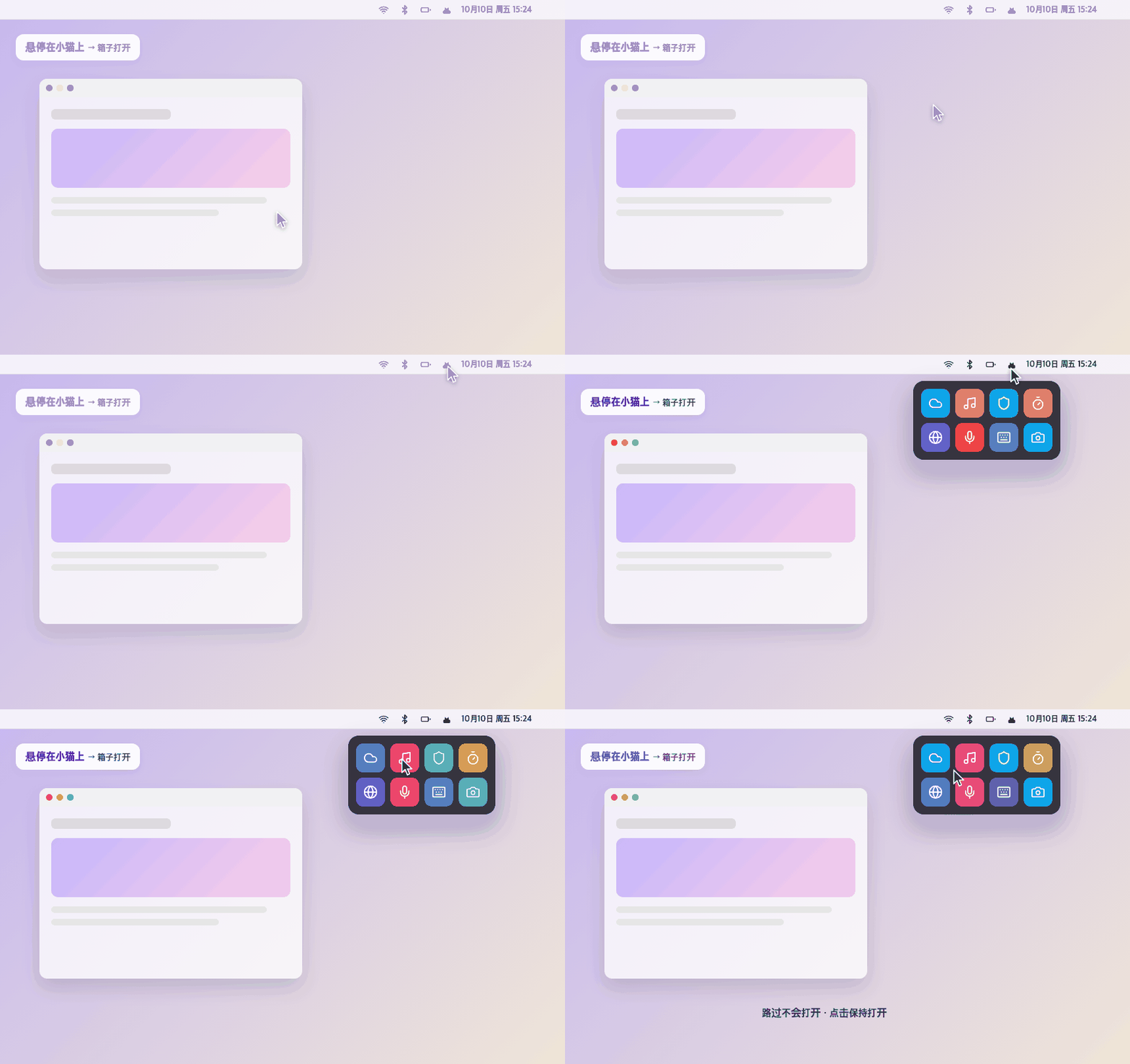
路过不会打开 · 点击保持打开
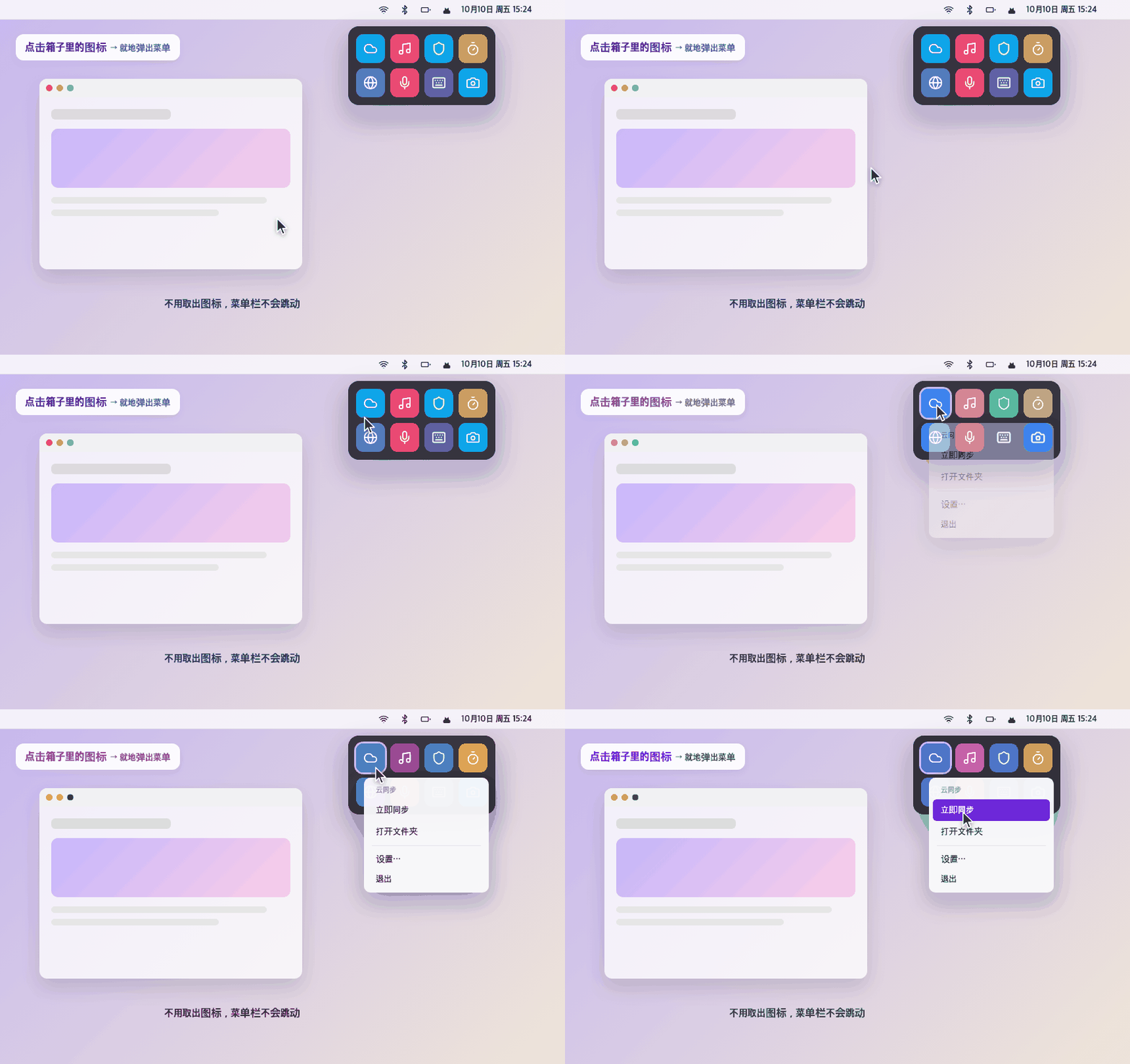
不用取出图标,菜单栏不会跳动

macOS 26:拖到小猫上就收进箱子
macOS 27:告诉你在菜单栏设置中关闭哪个应用
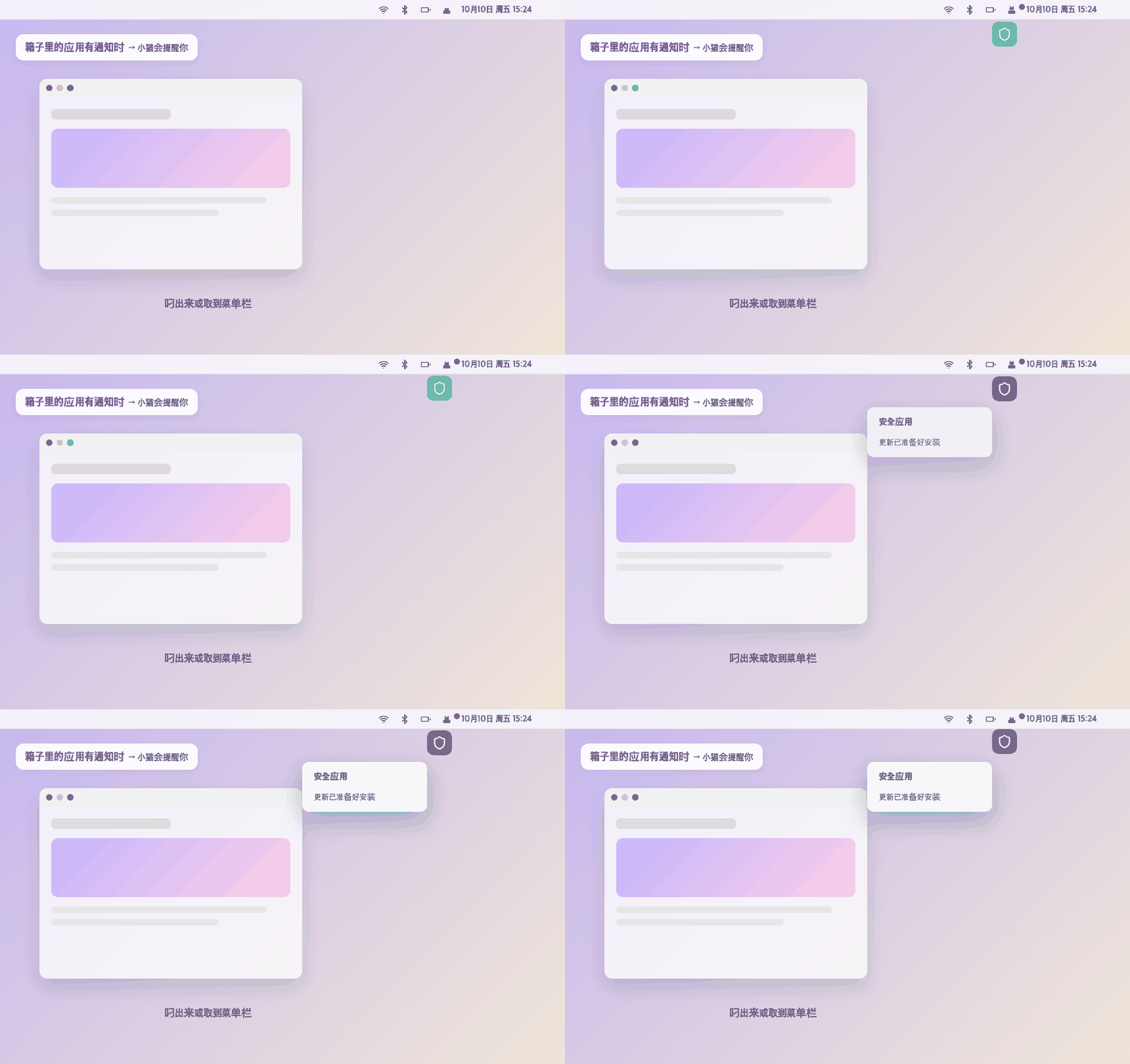
箱子里的应用收到通知时,
小猫会叼出来或取到菜单栏
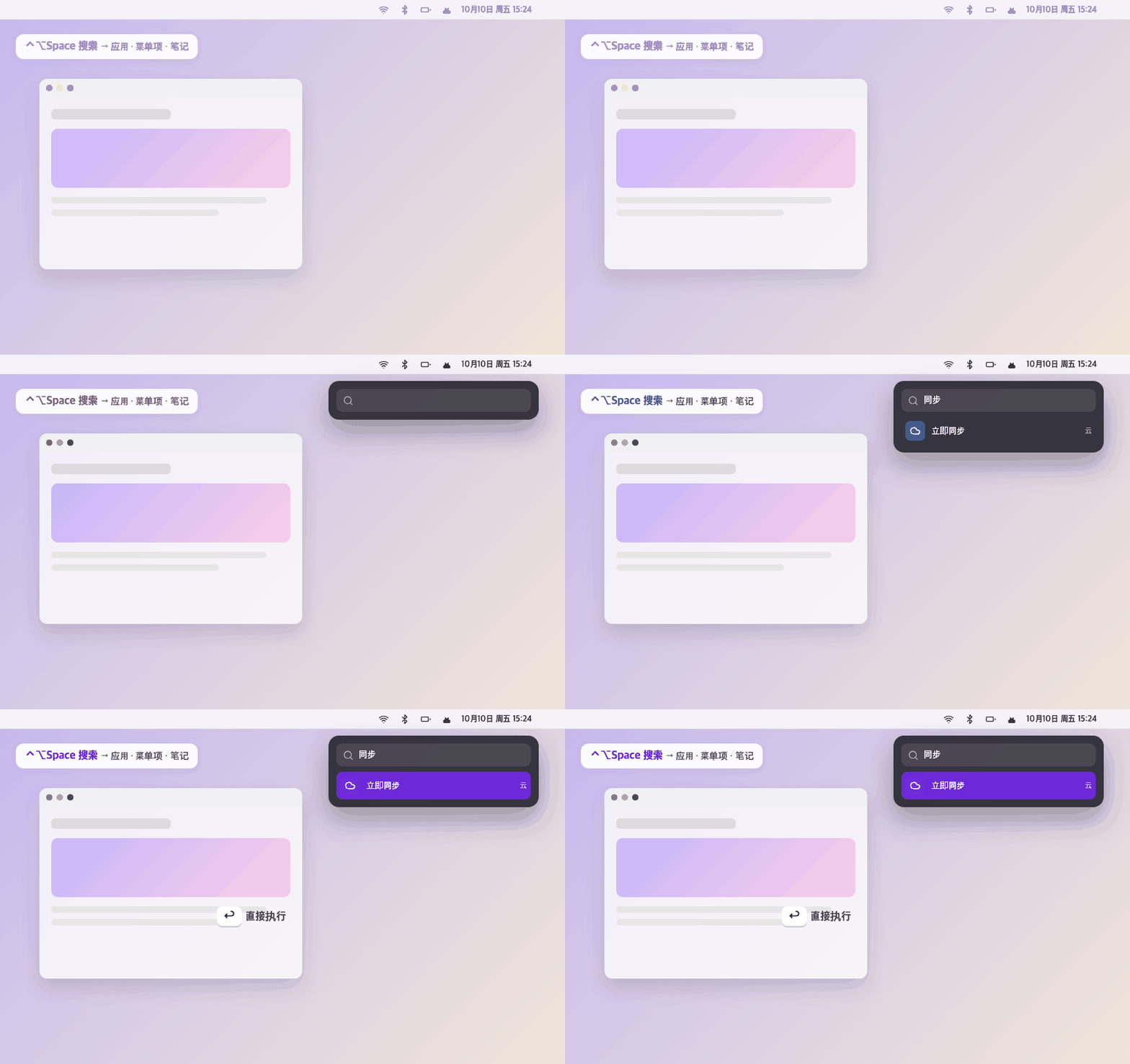
查找应用、菜单项、笔记,以及当前应用的菜单
按 Enter 立即执行
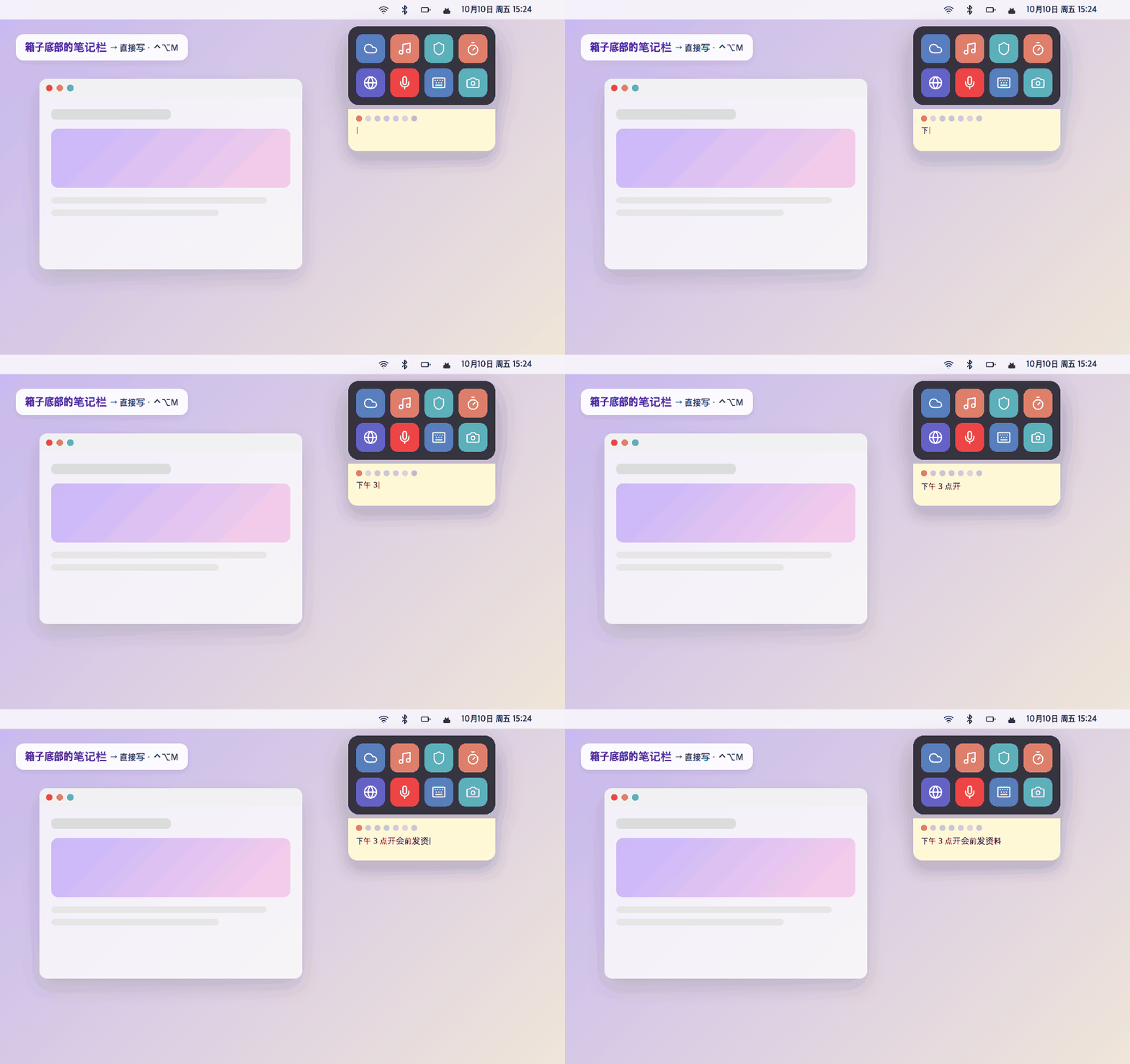
直接写在箱子底部的笔记栏
⌃⌥M 或 ⌥点按小猫放大
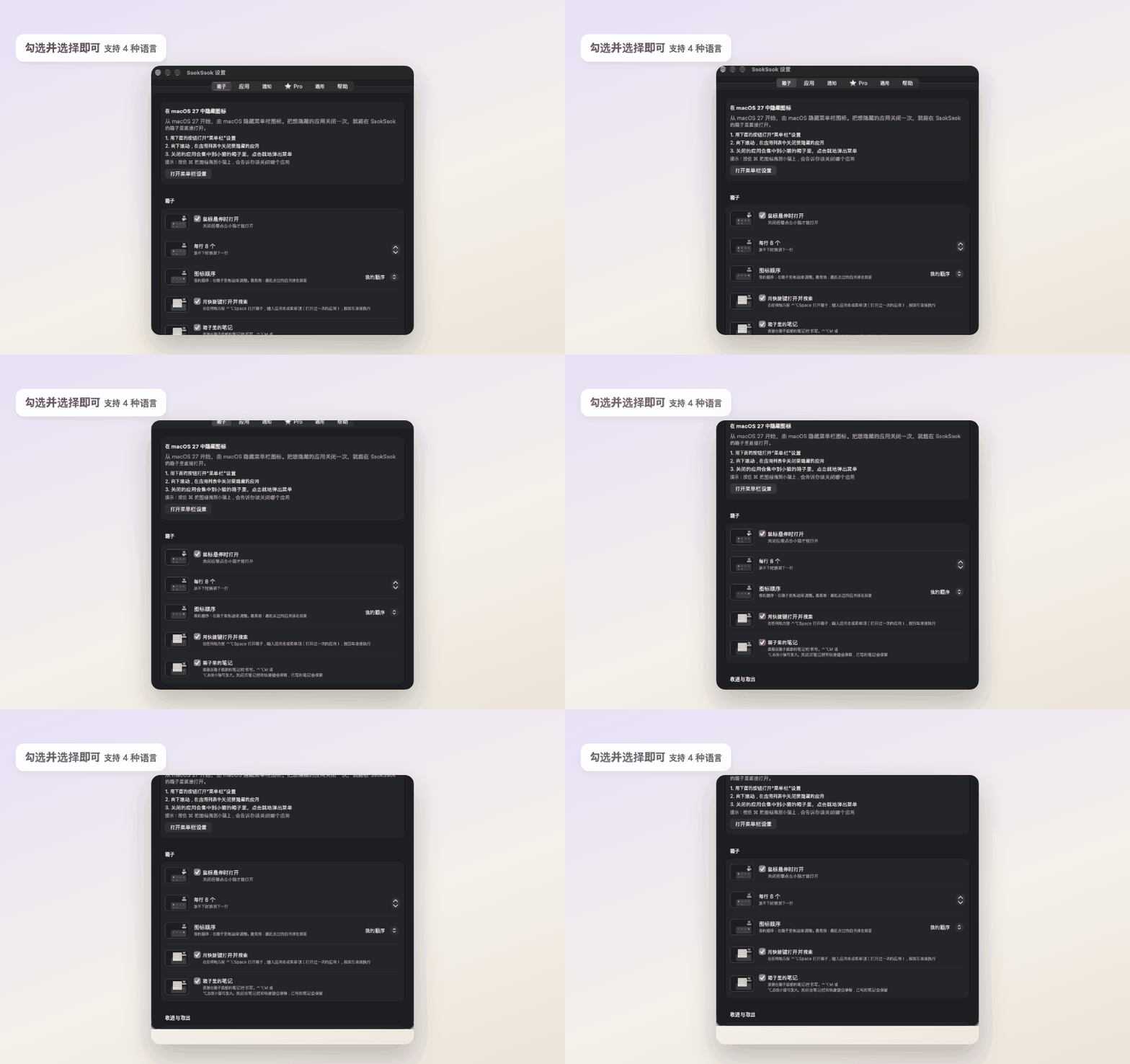
每项设置都有动画示意 · 支持 4 种语言
一览
操作就这么多
| 操作 | 效果 |
|---|---|
| 鼠标悬停在小猫上 | 箱子打开 · 点击保持 |
| 点击箱子里的图标 | 不用取出就在原地弹出菜单(弹出窗口的应用会暂时取出,关闭后收回) |
| 双指点按箱子里的图标 | 按原样打开 · 放到菜单栏 · 退出应用 · 开关通知 |
| 按住 ⌘ 把菜单栏图标拖给小猫 | macOS 26:收进箱子 · macOS 27:告诉你在菜单栏设置中关闭哪个应用 |
| 把箱子里的图标拖到菜单栏 | macOS 26:放到松手处图标的右边 · macOS 27:在菜单栏设置中重新打开 |
| ⌃⌥Space | 随时打开箱子,查找应用、菜单项、笔记 以及当前应用的菜单(文件 · 编辑 · 显示 …)· 按 Enter 执行 |
| 箱子底部的笔记栏 | 直接书写 · 用彩色圆点切换笔记 · ⌃⌥M 或 ⌥点按小猫放大 |
| 鼠标悬停在箱子里的图标上 | 显示应用名称 |
| 菜单栏出现新图标时(macOS 27) | 小猫会问“放进箱子吗?” 并打开菜单栏设置 |
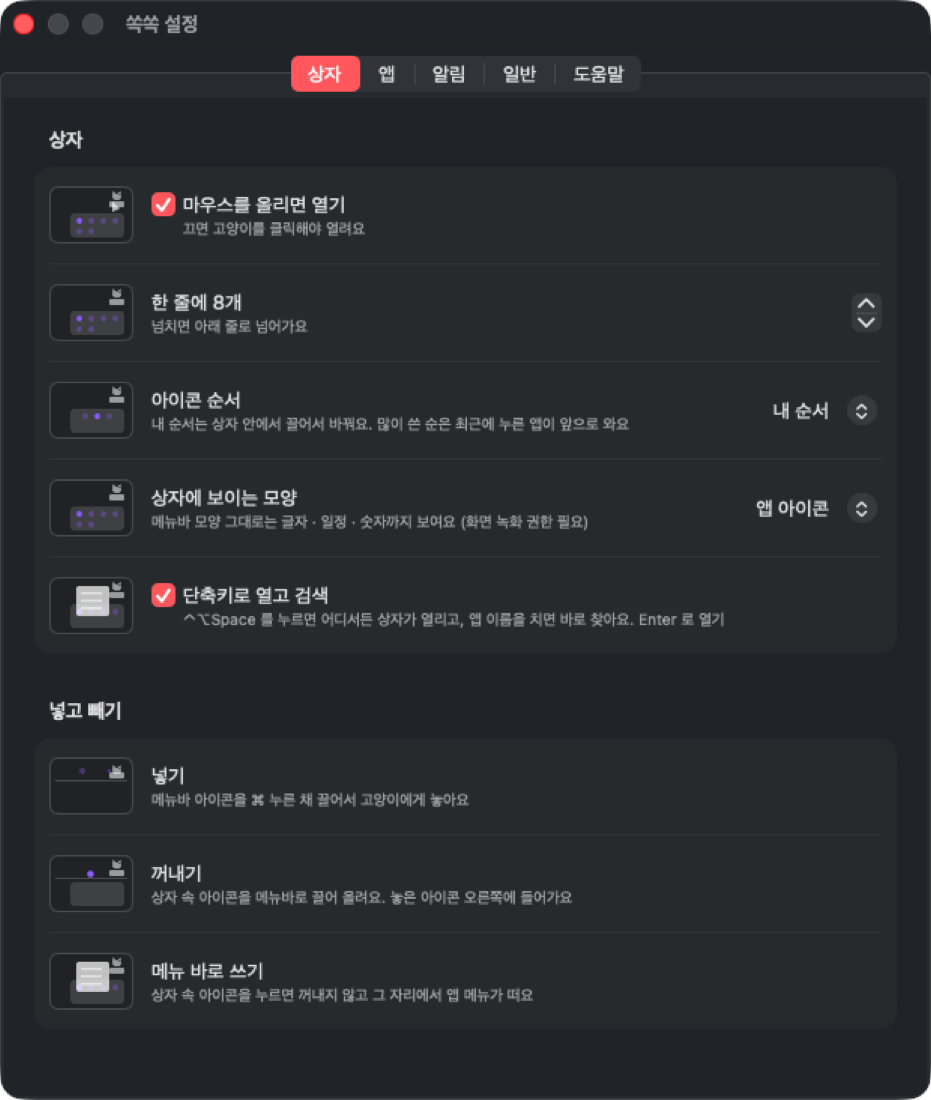
| 设置 → 箱子 | 顺序(我的顺序 · 最常用)· 笔记开关 · 显示方式(macOS 26) |
| 设置 → 应用 macOS 26 | 为每个应用选择菜单栏 / 箱子 · 新图标自动收进箱子 |
| 双指点按小猫 | 启用 · 设置 · 退出 |
与其他整理应用的不同
点按隐藏的图标时不会展开菜单栏
也不移动图标,菜单直接在箱子里弹出
箱子里的应用收到通知时,小猫会把它叼出来。
只查看应用名称,不保存通知内容
不需要录屏权限,显示应用图标。
只有想按菜单栏原样显示时才会请求
SsokSsok Pro
一次购买,Pro 全部功能
用标签页分开的笔记,第一行就是标题。
免费版 1 个
菜单项变成箱子顶部的按钮 ·
⌃⌥1–9 直接执行
电量低时 · 拔掉电源时 ·
使用某个应用时,才把图标取出来
给当前布局命名保存,
在小猫菜单里一键切换
把菜单栏小猫换成兔子、小熊、蝴蝶结、帽子
或魔术帽里的兔子。用设置文件原样带到另一台 Mac
一个按钮依次执行多个应用的菜单
例:会议模式 = 连接 VPN + 勿扰模式
写下“3点开会”或“15:30”
小猫会在 10 分钟前叼着笔记出来
SsokSsok Pro
一次购买
- 多个笔记 · 时间提醒
- 固定常用菜单 · ⌃⌥1–9
- ▶︎ 模式
- 小猫衣橱
- 按条件显示 · 配置方案(macOS 26)
- 设置文件导出 · 导入
界面
双指点按小猫 → 设置… · 与 TokTok、KokKok 相同的样式
安装
仅首次:
系统设置 → 隐私与安全性 → 辅助功能 → 打开 SsokSsok
brew install --cask hanseolhui/tap/ssokssokbash -c "$(curl -fsSL https://raw.githubusercontent.com/hanseolhui/ssokssok/main/install.sh)"常见问题
需要哪些权限?
需要“辅助功能”权限来查找和点击菜单栏图标。
只有在 设置 → 箱子 中选择“按菜单栏原样显示”时才会请求录屏权限。
在 macOS 27 中它也用来找全隐藏的图标。没有也能用。
支持中文吗?
支持。提供韩语、英语、日语和中文,默认跟随 Mac 的语言,也可在“设置 → 通用 → 语言”中更改。
移动图标时光标会动吗?
由于 macOS 的机制,移动图标的瞬间会短暂借用光标。
所以箱子里尽量不移动图标,而是就地打开菜单;自动移动也只在鼠标静止时进行。
有些应用没出现在箱子里
在 macOS 26 及更早版本中,菜单栏空间不够时(比如 MacBook 刘海旁边)macOS 会隐藏放不下的图标,
SsokSsok 也无法处理这些图标。
在 macOS 27 中,被 macOS 隐藏的图标也会集中到箱子里。
不过有些应用在菜单栏设置中关闭后,图标会完全消失。
macOS 27 上能用吗?
可以。从 macOS 27 开始,由 macOS 隐藏菜单栏图标。
在 系统设置 → 菜单栏 中关闭想隐藏的应用,
它们会集中到小猫的箱子里,点击就地弹出菜单。
按住 ⌘ 把图标拖到小猫上,会告诉你该关闭哪个应用。
在 macOS 26 及更早版本中,由 SsokSsok 直接隐藏,并用 ⌘ 收进取出。
可以和 Bartender、Ice、MenuBox 一起用吗?
同时运行两个菜单栏整理应用会让图标错乱。
SsokSsok 启动时会提示,并询问是否退出另一个。
会读取通知内容吗?
只确认通知来自哪个应用。
通知标题和内容不会保留或存储。
也可以在“设置 → 通知”中关闭。
如何卸载?
双指点按小猫 → 退出 SsokSsok,然后从“应用程序”文件夹删除 SsokSsok。
退出后所有隐藏的图标都会回到菜单栏。