
SsokSsok
メニューバーには箱の中の猫がひとつだけ。
あまり使わないアイコンは箱にしまって、
乗せると開き、押すとその場でメニューが開きます。
使い方
乗せると開く · 押すとその場で · 探すのは ⌃⌥Space
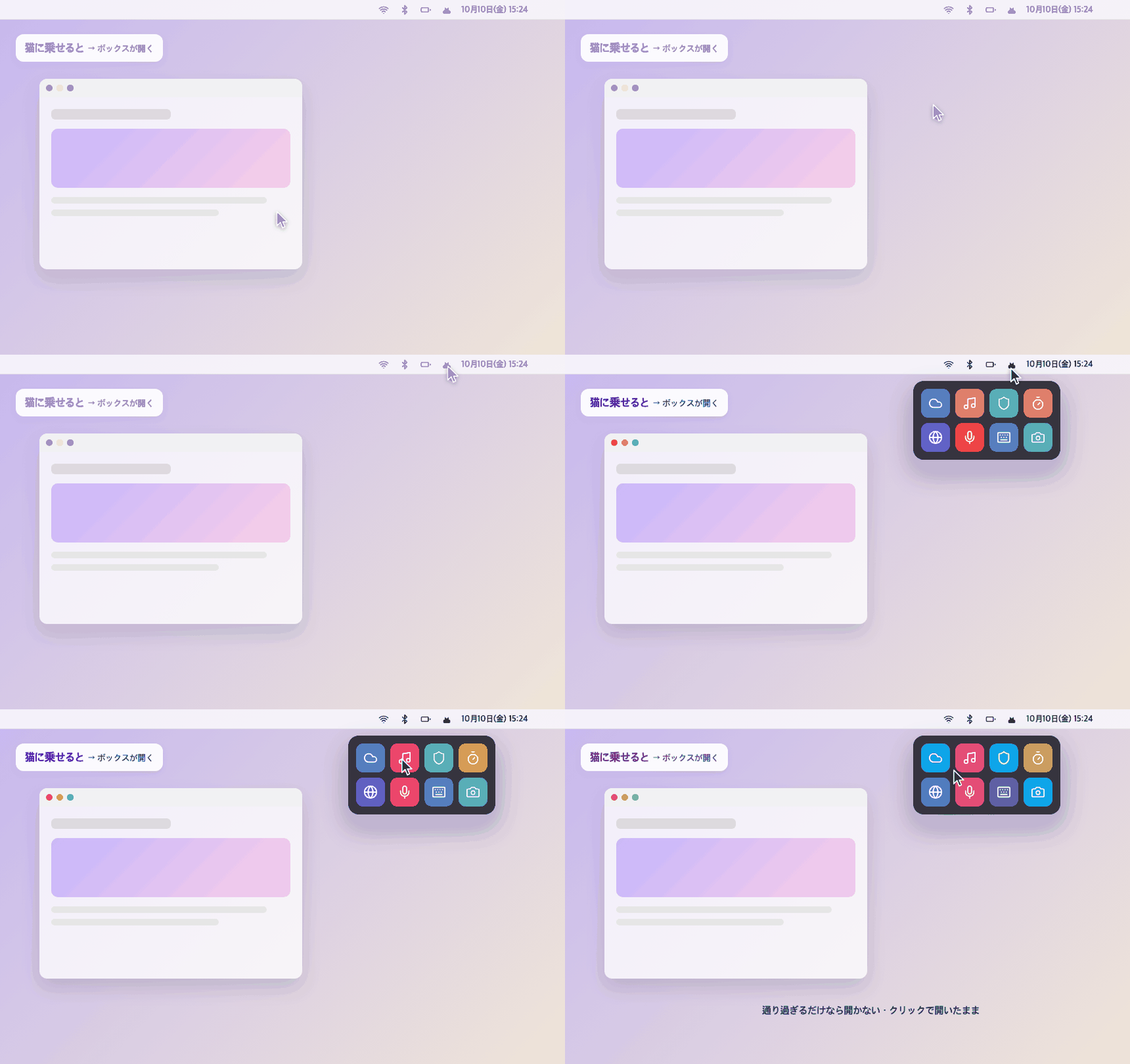
通り過ぎるだけなら開かない · クリックで開いたまま
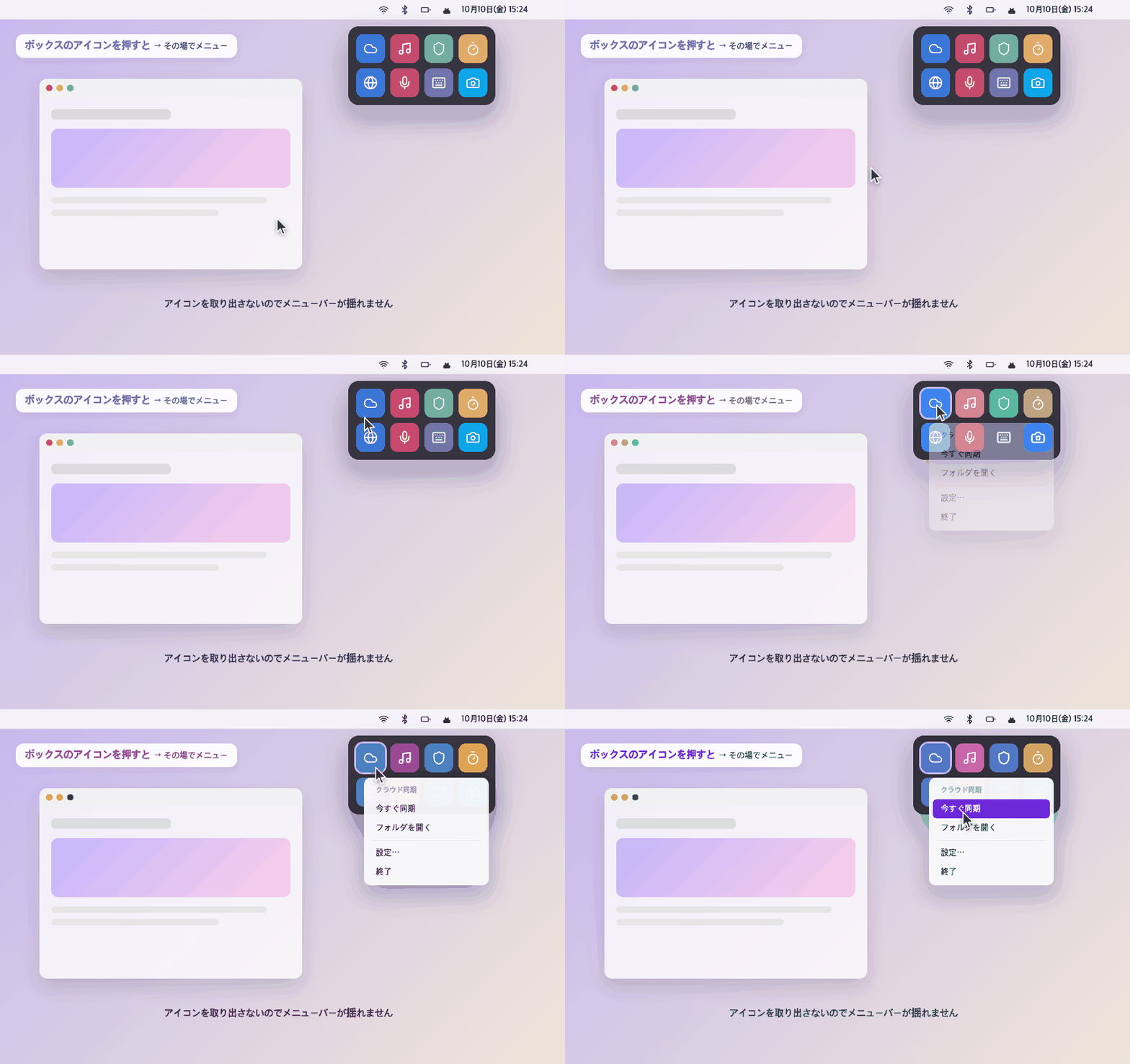
アイコンを取り出さないのでメニューバーが揺れません
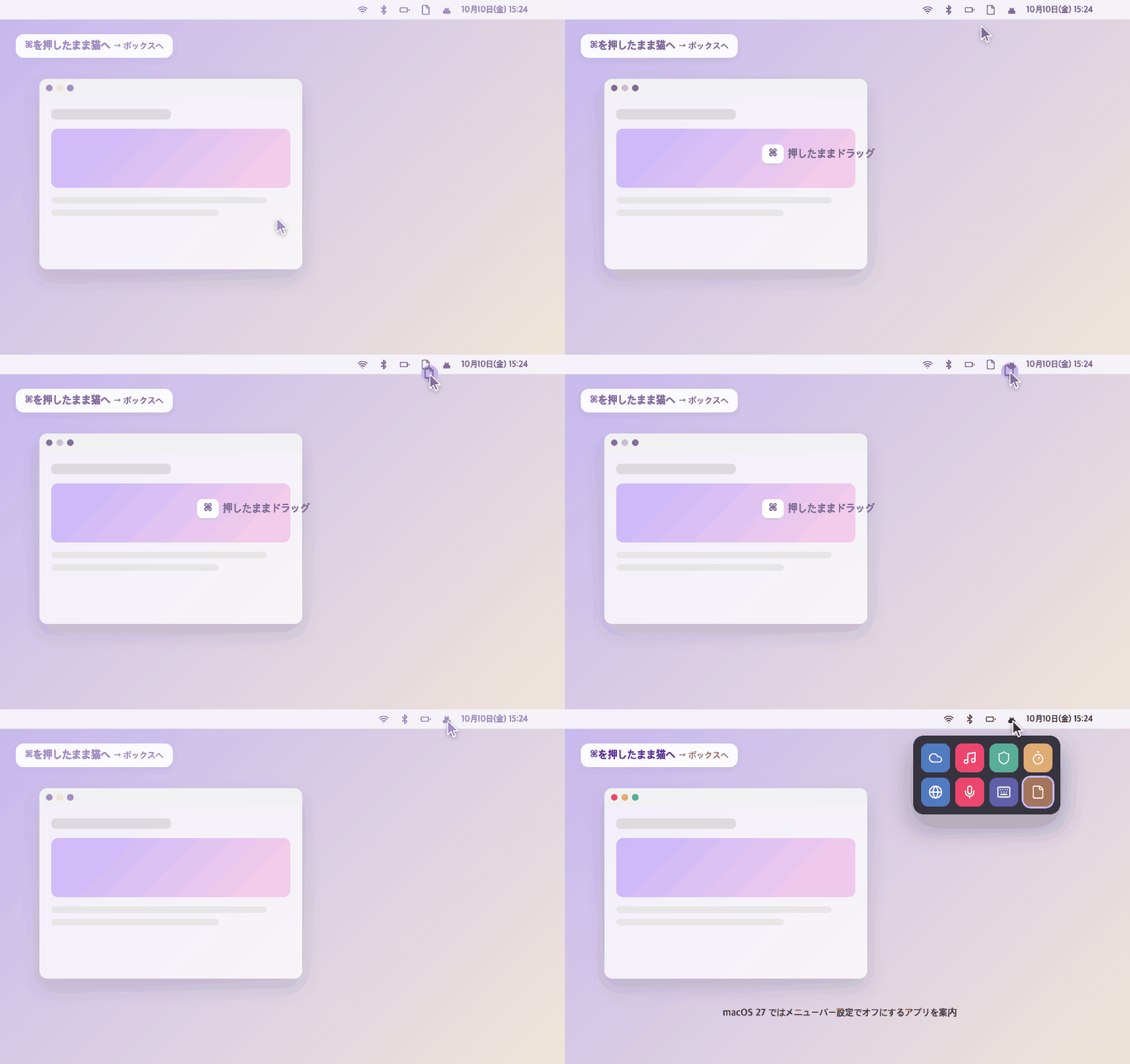
macOS 26: 猫の上に落とすとボックスへ
macOS 27: メニューバー設定でオフにするアプリを案内
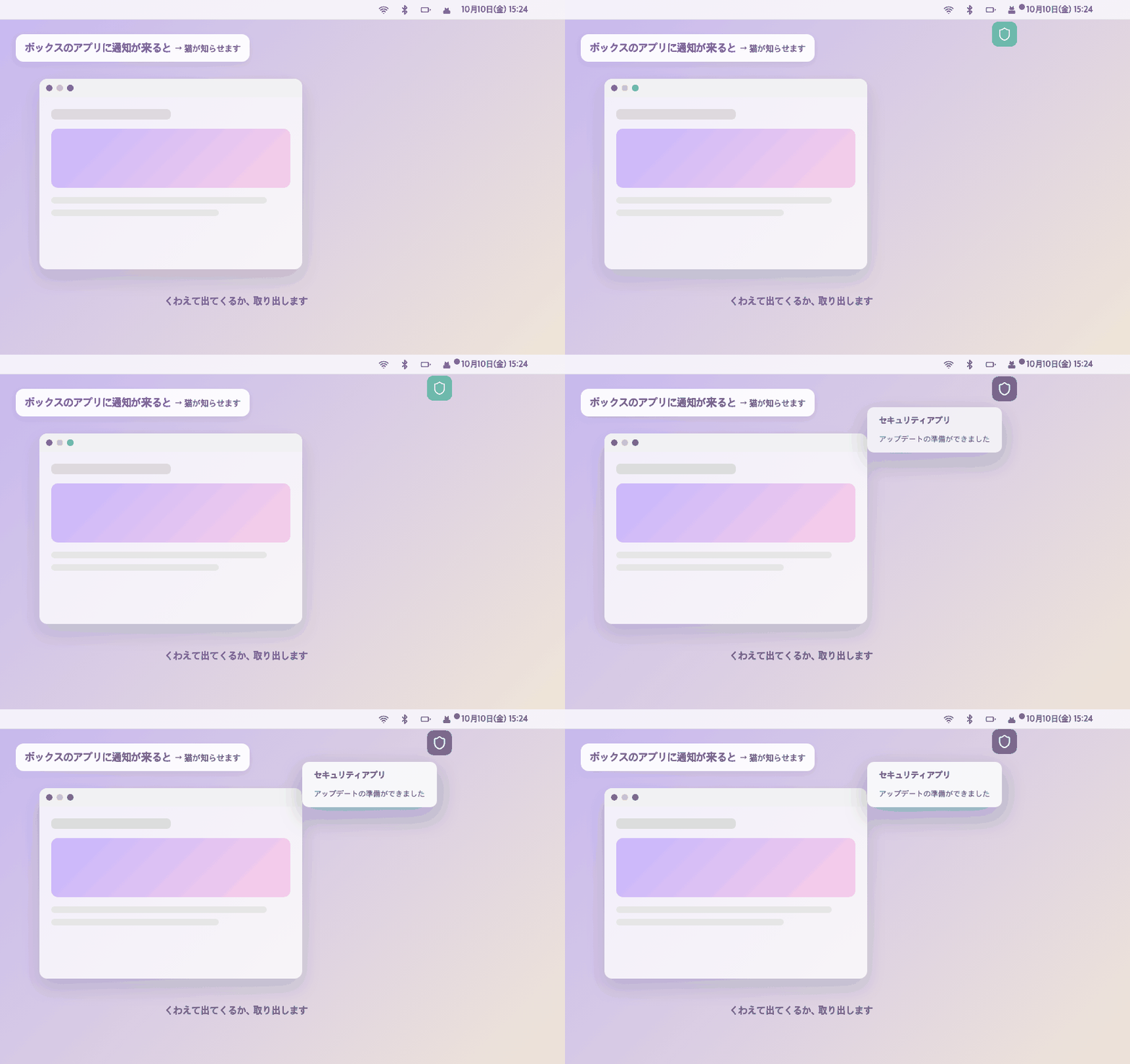
ボックスのアプリに通知が来ると
くわえて出てくるか取り出します
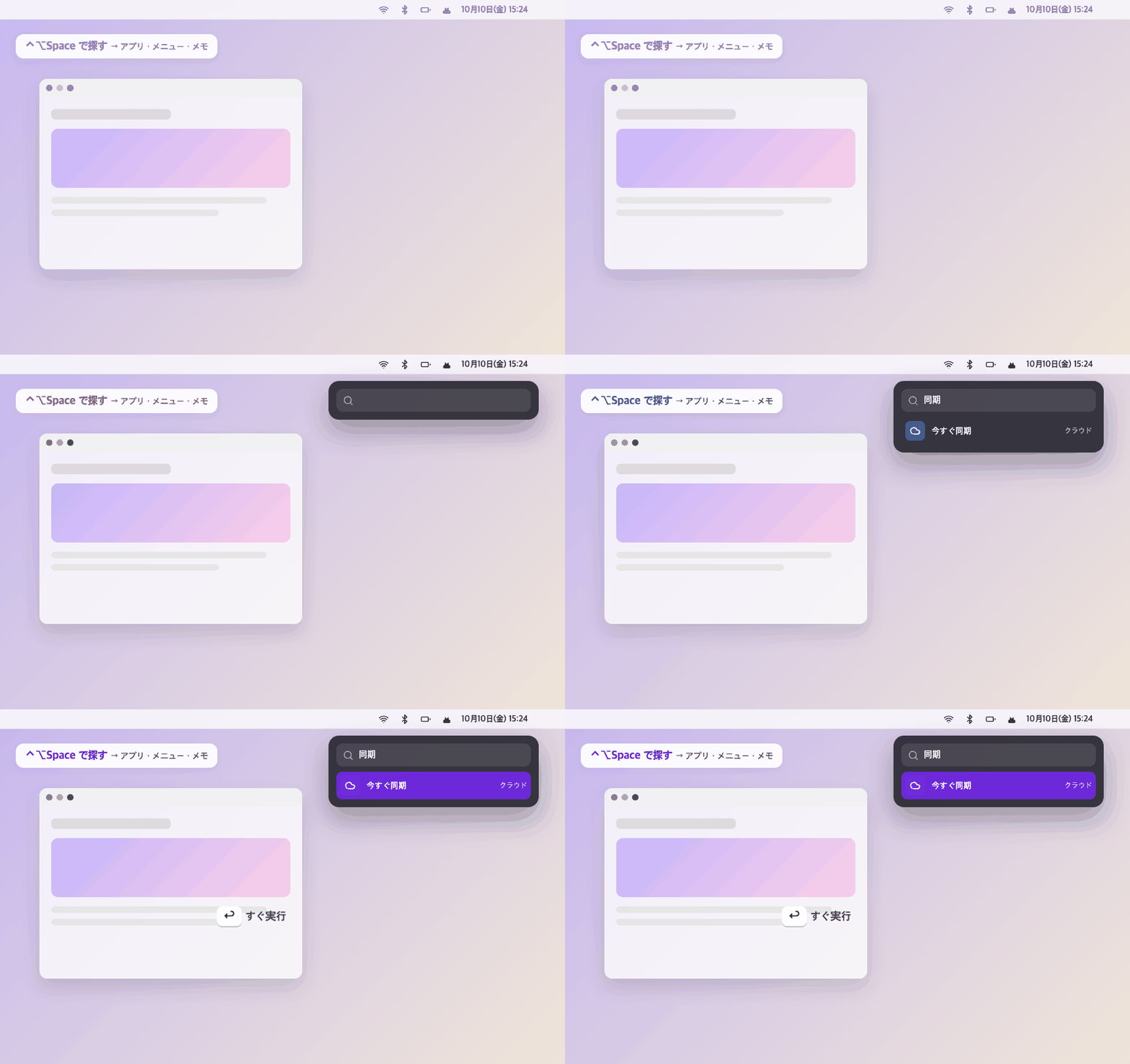
アプリ名 · メニュー項目 · メモに、使っているアプリのメニューまで
探して Enter ですぐ実行
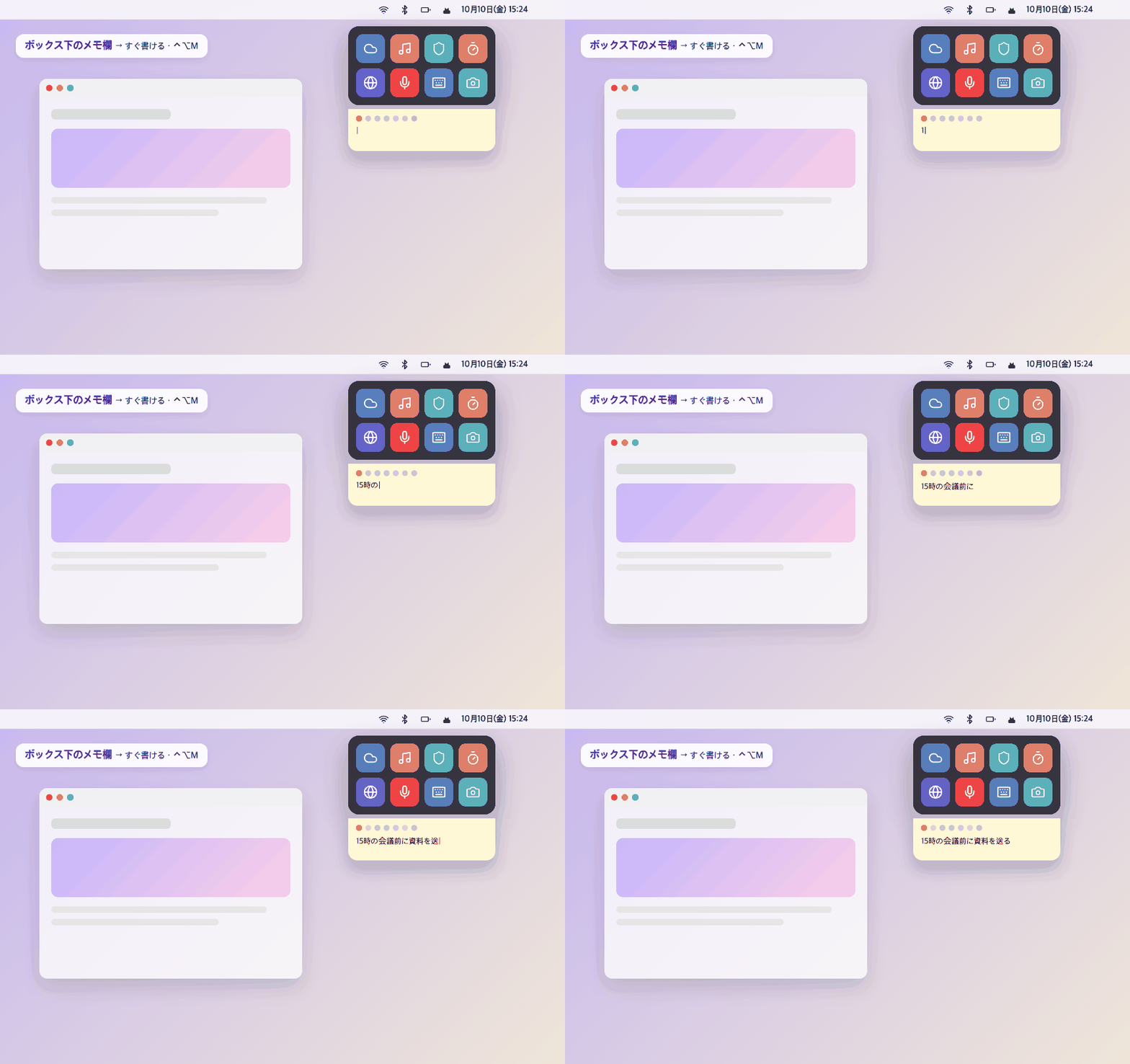
ボックス下のメモ欄にそのまま書ける
⌃⌥M · 猫を⌥クリックで大きく
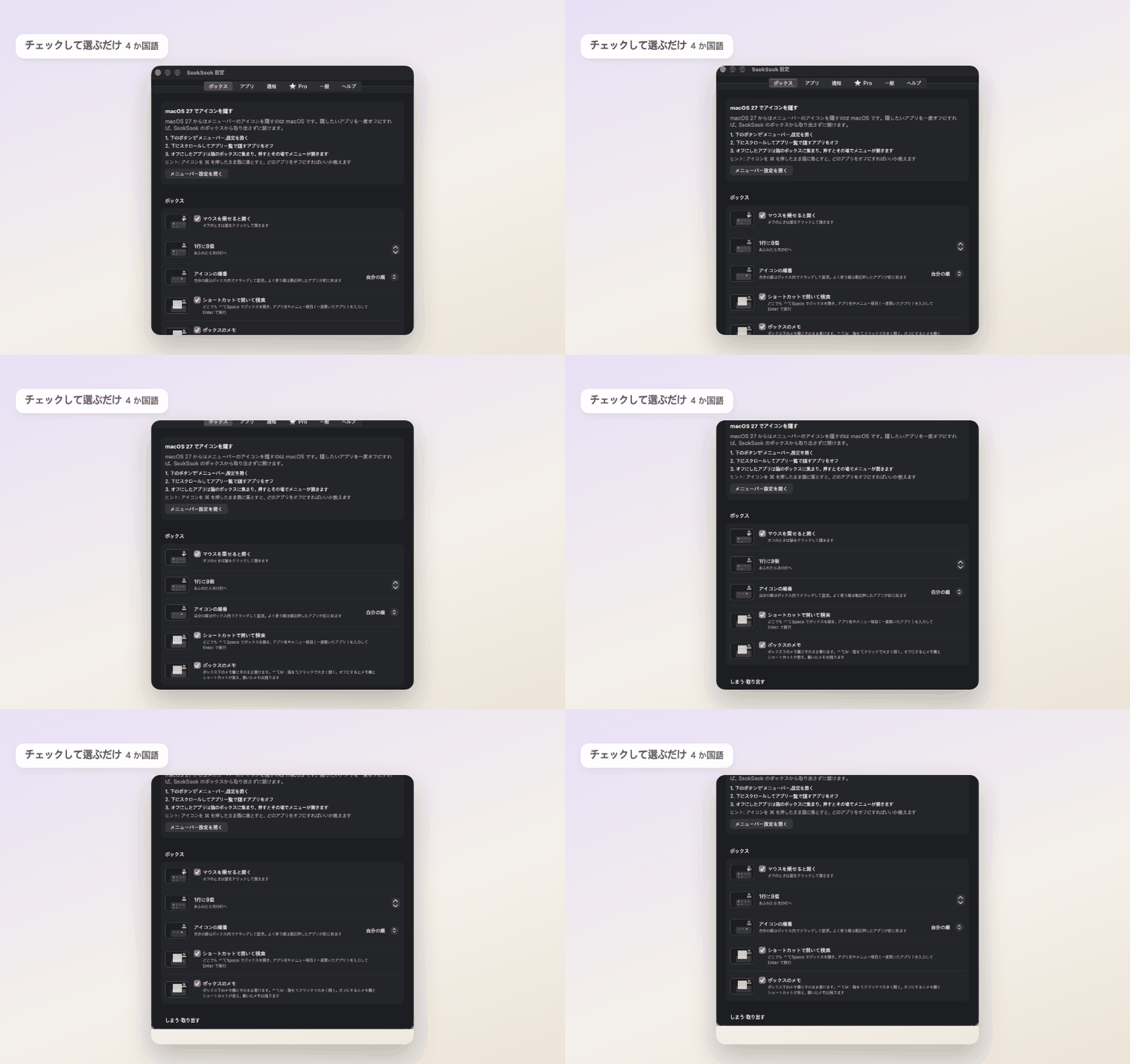
設定は行ごとに動く絵つき · 4 か国語
ひと目で
操作はこれで全部です
| 操作 | できること |
|---|---|
| 猫にマウスを乗せる | ボックスが開く · クリックで固定 |
| ボックスのアイコンをクリック | 取り出さずにその場でメニューが開く(メニューの代わりにウインドウを出すアプリは一時的に取り出し、閉じると戻します) |
| ボックスのアイコンを2本指クリック | 元の見た目で開く · メニューバーに出しておく · アプリを終了 · 通知のオン/オフ |
| ⌘を押したままメニューバーのアイコンを猫へ | macOS 26: ボックスへ · macOS 27: メニューバー設定でオフにするアプリを案内 |
| ボックスのアイコンをメニューバーへドラッグ | macOS 26: 落としたアイコンの右に出す · macOS 27: メニューバー設定で再びオン |
| ⌃⌥Space | どこでもボックスを開いてアプリ · メニュー項目 · メモに 使っているアプリのメニュー(ファイル · 編集 · 表示 …)まで検索 · Enter で実行 |
| ボックス下のメモ欄 | すぐ書ける · 色の点でメモ切り替え · ⌃⌥M · 猫を⌥クリックで大きく |
| ボックスのアイコンにマウスを乗せる | アプリ名が表示される |
| メニューバーに新しいアイコンが出たら(macOS 27) | 猫が「ボックスに入れますか?」と聞いて メニューバー設定を開きます |
| 設定 → ボックス | 順番(自分の順 · よく使う順) · メモのオン/オフ · 見た目(macOS 26) |
| 設定 → アプリ macOS 26 | アプリごとにメニューバー / ボックス · 新しいアイコンは自動でボックスへ |
| 猫を2本指クリック | オン · 設定 · 終了 |
ほかの整理アプリとの違い
隠したアイコンを押してもメニューバーを広げたり
アイコンを動かしたりせず、ボックスの中でメニューが開きます
ボックスのアプリに通知が来ると猫がくわえて出てきます。
見るのはアプリ名だけで、通知の内容は保存しません
画面収録なしでアプリアイコンを表示します。
メニューバーの見た目にしたいときだけ許可を求めます
SsokSsok Pro
一度の購入で Pro のすべて
タブで分けるメモ、1行目がタイトル。
無料は1個
メニュー項目をボックス上部のボタンに ·
⌃⌥1〜9 ですぐ
バッテリー残量が少ないとき · 電源を外したとき ·
特定のアプリを使う間だけアイコンを出します
今の配置に名前を付けて保存し
猫のメニューから一度に切り替え
メニューバーの猫をウサギ · クマ · リボン · 帽子 ·
マジシャンの帽子のウサギに。設定ファイルで別の Mac にもそのまま
複数アプリのメニューをボタンひとつで順番に
例: 会議モード = VPN 接続 + おやすみモード
「3時 会議」「15:30」のように書くと
10分前に猫がメモをくわえて出てきます
SsokSsok Pro
買い切り
- メモを複数 · 時間リマインダー
- よく使うメニューの固定 · ⌃⌥1〜9
- ▶︎ モード
- 猫の衣装
- 条件で表示 · プロフィール(macOS 26)
- 設定ファイルの書き出し · 読み込み
基本機能で試して、気に入ったら Pro へ
$4.99 で購入カード決済(Gumroad)· 購入したメールにコードがすぐ届きます
- 決済(カード)
- メールで届いた SOK- で始まるコードをコピー
- SsokSsok の設定 → ⭐ Pro → コードを貼り付け → 登録
購入後の3ステップ
画面
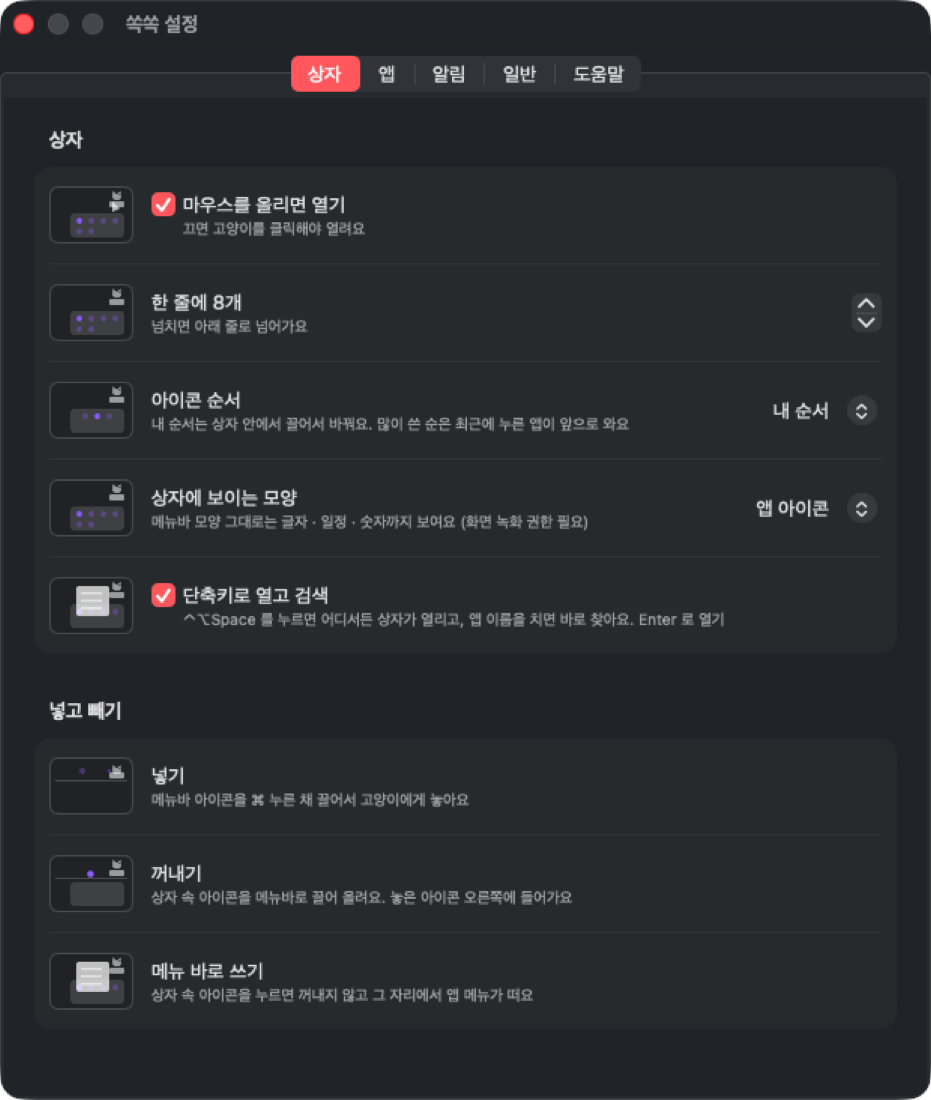
猫を2本指クリック → 設定… · TokTok · KokKok と同じ見た目
インストール
最初の一回だけ:
システム設定 → プライバシーとセキュリティ → アクセシビリティ → SsokSsok をオン
brew install --cask hanseolhui/tap/ssokssokbash -c "$(curl -fsSL https://raw.githubusercontent.com/hanseolhui/ssokssok/main/install.sh)"よくある質問
どんな権限が必要ですか?
メニューバーのアイコンを探して押すために「アクセシビリティ」の権限が必要です。
画面収録の権限は、設定 → ボックスで「メニューバーの見た目のまま」を選んだときだけ確認します。
macOS 27 では隠れたアイコンを漏れなく見つけるのにも使います。なくても使えます。
日本語で使えますか?
はい。韓国語・英語・日本語・中国語に対応し、Mac の言語に合わせます。設定 → 一般 → 言語 で変更できます。
アイコンを動かすときカーソルは動きますか?
macOS の仕組み上、アイコンを動かす瞬間だけカーソルを一瞬借ります。
そのためボックスではなるべく動かさずにその場でメニューを開き、自動で動かすときはマウスを止めている間だけにしています。
ボックスに出てこないアプリがあります
macOS 26 以前では、MacBook のノッチ横など場所が足りないと macOS があふれたアイコンを隠し、
そのアイコンは SsokSsok でも扱えません。
macOS 27 では macOS が隠したアイコンもボックスに集まります。
ただし、メニューバー設定でオフにするとアイコン自体が消えるアプリもあります。
macOS 27 でも使えますか?
はい。macOS 27 からはメニューバーのアイコンを隠すのは macOS です。
システム設定 → メニューバーで隠したいアプリをオフにすると、
猫のボックスに集まり、押すとその場でメニューが開きます。
アイコンを ⌘ を押したまま猫に落とすと、どのアプリをオフにすればいいか案内します。
macOS 26 以前では SsokSsok が直接隠し、⌘ で出し入れします。
Bartender · Ice · MenuBox と一緒に使えますか?
メニューバー整理アプリを2つ同時に使うとアイコンが絡まります。
SsokSsok の起動時にお知らせし、終了するか確認します。
通知の内容を読みますか?
どのアプリの通知かアプリ名だけを確認します。
通知のタイトルや内容は保存しません。
設定 → 通知 でオフにもできます。
アンインストールするには?
猫を2本指クリック → SsokSsok を終了 してから、アプリケーションフォルダの SsokSsok を削除します。
終了すると隠していたアイコンはすべてメニューバーに戻ります。